






Catégorie
- Pièces Détachéesaddremove
- Multimédiaaddremove
- Accessoiresaddremove
- Outils et Équipementsaddremove




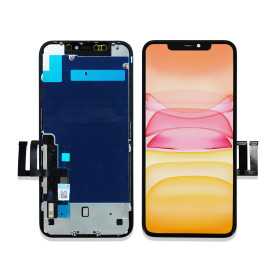


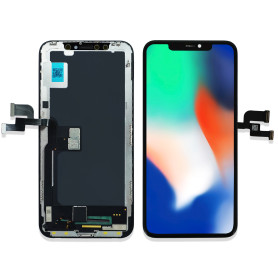
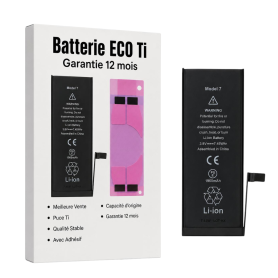


Diagnostic 130% Plus Durable (ECO Fix Plus)
Il y a 47 produits.
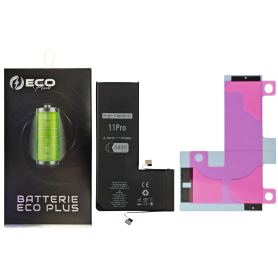
Batterie 616-00659/616-00660 3400mAh iPhone 11 Pro 130% Plus Durable (ECO Plus)
Batterie ECO Plus de 3400 mAh pour iPhone 11 Pro, avec cellules à 100 % cobalt.
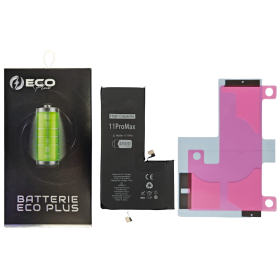
Batterie 616-00651/616-00653 4500mAh iPhone 11 Pro Max 130% Plus Durable (ECO Plus)
Batterie ECO Plus de 4500 mAh pour iPhone 11 Pro Max, avec cellules à 100 % cobalt.
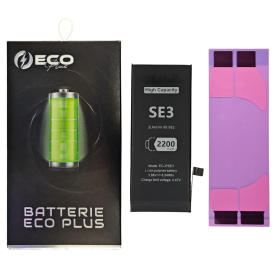
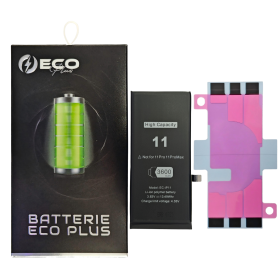
Batterie 616-00641/616-00644 3600mAh iPhone 11 130% Plus Durable (ECO Plus)
Batterie compatible avec iPhone 11 130% Plus Durable (ECO Plus).
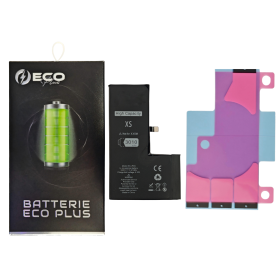
Batterie 616-00514 3010mAh iPhone XS 130% Plus Durable (ECO Plus)
Batterie ECO Plus de 3010 mAh pour iPhone XS, avec cellules à 100 % cobalt.
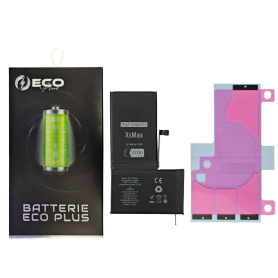
Batterie 616-00507/00505/00499 3700mAh iPhone XS Max 130% Plus Durable (ECO Plus)
Batterie ECO Plus de 3700 mAh pour iPhone XS Max, avec cellules à 100 % cobalt.
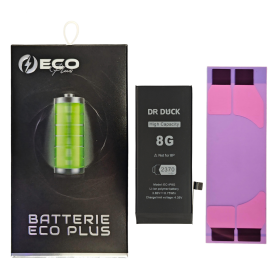
Batterie 616-00357/616-00361 2730mAh iPhone 8 130% Plus Durable (ECO Plus)
Batterie ECO Plus de 2730 mAh pour iPhone 8, avec cellules à 100 % cobalt.
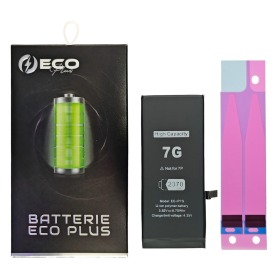
Batterie 616-00255 2370mAh iPhone 7 130% Plus Durable (ECO Plus)
Batterie ECO Plus de 2370 mAh pour iPhone 7, avec cellules à 100 % cobalt.
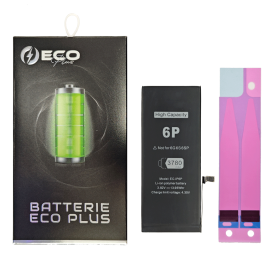
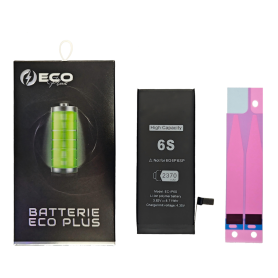
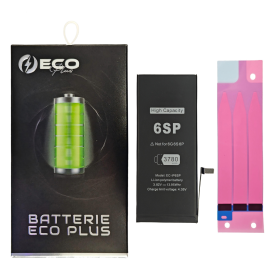
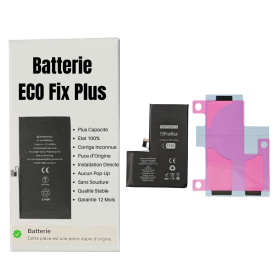
Batterie A3121 4640mAh iPhone 15 Pro Max (ECO Fix Plus) 130% Plus Durable - Aucun Pop-up / État 100%
Finaliser la réparation d’un iPhone avec l’assistant de réparation Cette batterie sans logo Sur un iPhone 12 ou modèle ultérieur doté d’iOS 18, lorsqu’une batterie Apple neuve est installée,« Finaliser la réparation » apparaît en regard de Batterie jusqu’à ce que vous terminiez la réparation avec l’Assistant de réparation. Dans le cas d’un iPhone 12 ou modèle ultérieur doté d’iOS 18, il est possible de réutiliser une batterie d’origine sur un autre iPhone du même modèle. La date d’utilisation initiale, la capacité et le nombre de cycles de votre batterie sont indiqués dans Réglages > Batterie > État de santé de la batterie. Comment exécuter un diagnostic et finaliser la réparation de la batterie de l’iPhone 1. Assurez-vous que votre appareil est mis à jour vers iOS 18 2. Accédez à Réglages > Général > Informations > Historique des pièces et réparations 3. Appuyez sur "Redémarrer et finaliser la réparation" pour activer l’Assistant de réparation 4. Suivez les instructions à l’écran pour terminer l’étalonnage Après avoir terminé ce processus, votre batterie affichera 100 % de santé, et aucun message d’avertissement concernant des pièces non authentiques ne s`affichera. Remarques importantes : Votre iPhone doit être connecté au Wi-Fi Le niveau de batterie doit être supérieur à 20 % En cas d’échec du processus, redémarrez votre appareil et réessayez Si la réparation n`est pas terminée, la pièce risque de ne pas fonctionner de manière optimale, et certaines fonctionnalités (Face ID, Touch ID) peuvent être désactivées jusqu`à ce que l`étalonnage soit finalisé
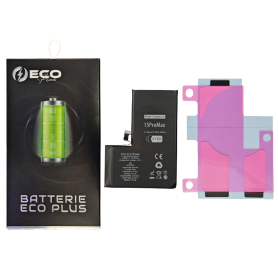
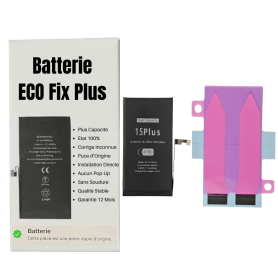
Batterie A3039 4780mAh iPhone 15 Plus (ECO Fix Plus) 130% Plus Durable - Aucun Pop-up / État 100%
Finaliser la réparation d’un iPhone avec l’assistant de réparation Cette batterie sans logo Sur un iPhone 12 ou modèle ultérieur doté d’iOS 18, lorsqu’une batterie Apple neuve est installée,« Finaliser la réparation » apparaît en regard de Batterie jusqu’à ce que vous terminiez la réparation avec l’Assistant de réparation. Dans le cas d’un iPhone 12 ou modèle ultérieur doté d’iOS 18, il est possible de réutiliser une batterie d’origine sur un autre iPhone du même modèle. La date d’utilisation initiale, la capacité et le nombre de cycles de votre batterie sont indiqués dans Réglages > Batterie > État de santé de la batterie. Comment exécuter un diagnostic et finaliser la réparation de la batterie de l’iPhone 1. Assurez-vous que votre appareil est mis à jour vers iOS 18 2. Accédez à Réglages > Général > Informations > Historique des pièces et réparations 3. Appuyez sur "Redémarrer et finaliser la réparation" pour activer l’Assistant de réparation 4. Suivez les instructions à l’écran pour terminer l’étalonnage Après avoir terminé ce processus, votre batterie affichera 100 % de santé, et aucun message d’avertissement concernant des pièces non authentiques ne s`affichera. Remarques importantes : Votre iPhone doit être connecté au Wi-Fi Le niveau de batterie doit être supérieur à 20 % En cas d’échec du processus, redémarrez votre appareil et réessayez Si la réparation n`est pas terminée, la pièce risque de ne pas fonctionner de manière optimale, et certaines fonctionnalités (Face ID, Touch ID) peuvent être désactivées jusqu`à ce que l`étalonnage soit finalisé
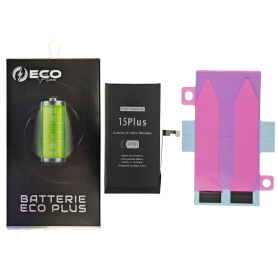
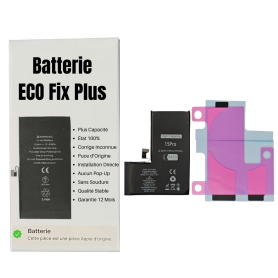
Batterie A3011 3430mAh iPhone 15 Pro (ECO Fix Plus) 130% Plus Durable - Aucun Pop-up / État 100%
Finaliser la réparation d’un iPhone avec l’assistant de réparation Cette batterie sans logo Sur un iPhone 12 ou modèle ultérieur doté d’iOS 18, lorsqu’une batterie Apple neuve est installée,« Finaliser la réparation » apparaît en regard de Batterie jusqu’à ce que vous terminiez la réparation avec l’Assistant de réparation. Dans le cas d’un iPhone 12 ou modèle ultérieur doté d’iOS 18, il est possible de réutiliser une batterie d’origine sur un autre iPhone du même modèle. La date d’utilisation initiale, la capacité et le nombre de cycles de votre batterie sont indiqués dans Réglages > Batterie > État de santé de la batterie. Comment exécuter un diagnostic et finaliser la réparation de la batterie de l’iPhone 1. Assurez-vous que votre appareil est mis à jour vers iOS 18 2. Accédez à Réglages > Général > Informations > Historique des pièces et réparations 3. Appuyez sur "Redémarrer et finaliser la réparation" pour activer l’Assistant de réparation 4. Suivez les instructions à l’écran pour terminer l’étalonnage Après avoir terminé ce processus, votre batterie affichera 100 % de santé, et aucun message d’avertissement concernant des pièces non authentiques ne s`affichera. Remarques importantes : Votre iPhone doit être connecté au Wi-Fi Le niveau de batterie doit être supérieur à 20 % En cas d’échec du processus, redémarrez votre appareil et réessayez Si la réparation n`est pas terminée, la pièce risque de ne pas fonctionner de manière optimale, et certaines fonctionnalités (Face ID, Touch ID) peuvent être désactivées jusqu`à ce que l`étalonnage soit finalisé
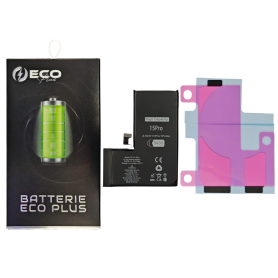
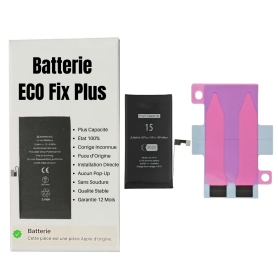
Batterie A3018 3620mAh iPhone 15 (ECO Fix Plus) 130% Plus Durable - Aucun Pop-up / État 100%
Finaliser la réparation d’un iPhone avec l’assistant de réparation Cette batterie sans logo Sur un iPhone 12 ou modèle ultérieur doté d’iOS 18, lorsqu’une batterie Apple neuve est installée,« Finaliser la réparation » apparaît en regard de Batterie jusqu’à ce que vous terminiez la réparation avec l’Assistant de réparation. Dans le cas d’un iPhone 12 ou modèle ultérieur doté d’iOS 18, il est possible de réutiliser une batterie d’origine sur un autre iPhone du même modèle. La date d’utilisation initiale, la capacité et le nombre de cycles de votre batterie sont indiqués dans Réglages > Batterie > État de santé de la batterie. Comment exécuter un diagnostic et finaliser la réparation de la batterie de l’iPhone 1. Assurez-vous que votre appareil est mis à jour vers iOS 18 2. Accédez à Réglages > Général > Informations > Historique des pièces et réparations 3. Appuyez sur "Redémarrer et finaliser la réparation" pour activer l’Assistant de réparation 4. Suivez les instructions à l’écran pour terminer l’étalonnage Après avoir terminé ce processus, votre batterie affichera 100 % de santé, et aucun message d’avertissement concernant des pièces non authentiques ne s`affichera. Remarques importantes : Votre iPhone doit être connecté au Wi-Fi Le niveau de batterie doit être supérieur à 20 % En cas d’échec du processus, redémarrez votre appareil et réessayez Si la réparation n`est pas terminée, la pièce risque de ne pas fonctionner de manière optimale, et certaines fonctionnalités (Face ID, Touch ID) peuvent être désactivées jusqu`à ce que l`étalonnage soit finalisé
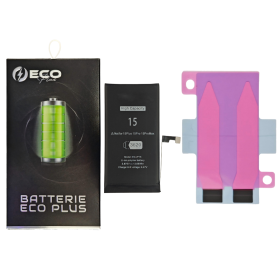
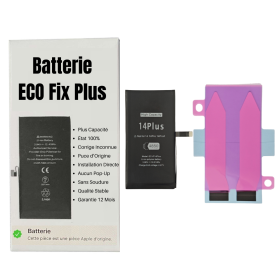
Batterie A2850 4770mAh iPhone 14 Plus (ECO Fix Plus) 130% Plus Durable - Aucun Pop-up / État 100%
Finaliser la réparation d’un iPhone avec l’assistant de réparation Cette batterie sans logo Sur un iPhone 12 ou modèle ultérieur doté d’iOS 18, lorsqu’une batterie Apple neuve est installée,« Finaliser la réparation » apparaît en regard de Batterie jusqu’à ce que vous terminiez la réparation avec l’Assistant de réparation. Dans le cas d’un iPhone 12 ou modèle ultérieur doté d’iOS 18, il est possible de réutiliser une batterie d’origine sur un autre iPhone du même modèle. La date d’utilisation initiale, la capacité et le nombre de cycles de votre batterie sont indiqués dans Réglages > Batterie > État de santé de la batterie. Comment exécuter un diagnostic et finaliser la réparation de la batterie de l’iPhone 1. Assurez-vous que votre appareil est mis à jour vers iOS 18 2. Accédez à Réglages > Général > Informations > Historique des pièces et réparations 3. Appuyez sur "Redémarrer et finaliser la réparation" pour activer l’Assistant de réparation 4. Suivez les instructions à l’écran pour terminer l’étalonnage Après avoir terminé ce processus, votre batterie affichera 100 % de santé, et aucun message d’avertissement concernant des pièces non authentiques ne s`affichera. Remarques importantes : Votre iPhone doit être connecté au Wi-Fi Le niveau de batterie doit être supérieur à 20 % En cas d’échec du processus, redémarrez votre appareil et réessayez Si la réparation n`est pas terminée, la pièce risque de ne pas fonctionner de manière optimale, et certaines fonctionnalités (Face ID, Touch ID) peuvent être désactivées jusqu`à ce que l`étalonnage soit finalisé
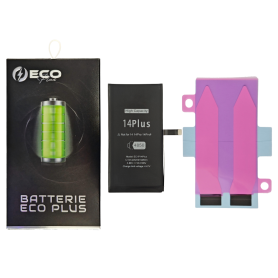
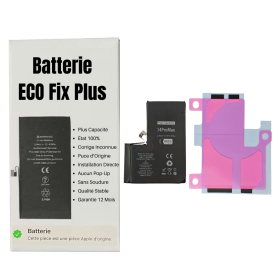
Batterie A2830 4690mAh iPhone 14 Pro Max (ECO Fix Plus) 130% Plus Durable - Aucun Pop-up / État 100%
Finaliser la réparation d’un iPhone avec l’assistant de réparation
Cette batterie sans logo
Sur un iPhone 12 ou modèle ultérieur doté d’iOS 18, lorsqu’une batterie Apple neuve est installée,« Finaliser la réparation » apparaît en regard de Batterie jusqu’à ce que vous terminiez la réparation avec l’Assistant de réparation.
Dans le cas d’un iPhone 12 ou modèle ultérieur doté d’iOS 18, il est possible de réutiliser une batterie d’origine sur un autre iPhone du même modèle.
La date d’utilisation initiale, la capacité et le nombre de cycles de votre batterie sont indiqués dans Réglages > Batterie > État de santé de la batterie.
Comment exécuter un diagnostic et finaliser la réparation de la batterie de l’iPhone
1. Assurez-vous que votre appareil est mis à jour vers iOS 18
2. Accédez à Réglages > Général > Informations > Historique des pièces et réparations
3. Appuyez sur "Redémarrer et finaliser la réparation" pour activer l’Assistant de réparation
4. Suivez les instructions à l’écran pour terminer l’étalonnage
Après avoir terminé ce processus, votre batterie affichera 100 % de santé, et aucun message d’avertissement concernant des pièces non authentiques ne s`affichera.
Remarques importantes :
Votre iPhone doit être connecté au Wi-Fi
Le niveau de batterie doit être supérieur à 20 %
En cas d’échec du processus, redémarrez votre appareil et réessayez
Si la réparation n`est pas terminée, la pièce risque de ne pas fonctionner de manière optimale, et certaines fonctionnalités (Face ID, Touch ID) peuvent être désactivées jusqu`à ce que l`étalonnage soit finalisé
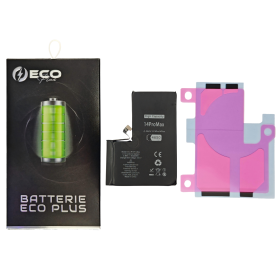
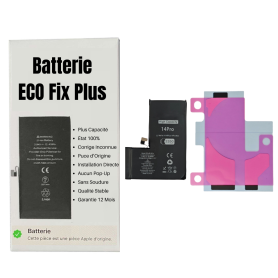
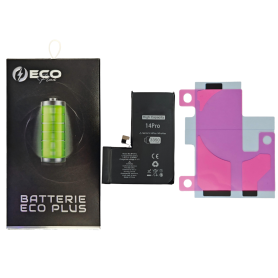
Batterie A2866 3400mAh iPhone 14 Pro (ECO Fix Plus) 130% Plus Durable - Aucun Pop-up / État 100%
Finaliser la réparation d’un iPhone avec l’assistant de réparation Cette batterie sans logo Sur un iPhone 12 ou modèle ultérieur doté d’iOS 18, lorsqu’une batterie Apple neuve est installée,« Finaliser la réparation » apparaît en regard de Batterie jusqu’à ce que vous terminiez la réparation avec l’Assistant de réparation. Dans le cas d’un iPhone 12 ou modèle ultérieur doté d’iOS 18, il est possible de réutiliser une batterie d’origine sur un autre iPhone du même modèle. La date d’utilisation initiale, la capacité et le nombre de cycles de votre batterie sont indiqués dans Réglages > Batterie > État de santé de la batterie. Comment exécuter un diagnostic et finaliser la réparation de la batterie de l’iPhone 1. Assurez-vous que votre appareil est mis à jour vers iOS 18 2. Accédez à Réglages > Général > Informations > Historique des pièces et réparations 3. Appuyez sur "Redémarrer et finaliser la réparation" pour activer l’Assistant de réparation 4. Suivez les instructions à l’écran pour terminer l’étalonnage Après avoir terminé ce processus, votre batterie affichera 100 % de santé, et aucun message d’avertissement concernant des pièces non authentiques ne s`affichera. Remarques importantes : Votre iPhone doit être connecté au Wi-Fi Le niveau de batterie doit être supérieur à 20 % En cas d’échec du processus, redémarrez votre appareil et réessayez Si la réparation n`est pas terminée, la pièce risque de ne pas fonctionner de manière optimale, et certaines fonctionnalités (Face ID, Touch ID) peuvent être désactivées jusqu`à ce que l`étalonnage soit finalisé
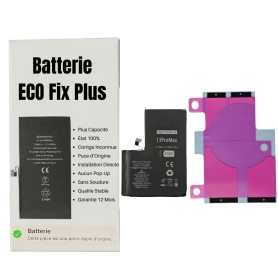
Batterie A2653 4650mAh iPhone 13 Pro Max (ECO Fix Plus) 130% Plus Durable - Aucun Pop-up / État 100%
Finaliser la réparation d’un iPhone avec l’assistant de réparation Cette batterie sans logo Sur un iPhone 12 ou modèle ultérieur doté d’iOS 18, lorsqu’une batterie Apple neuve est installée,« Finaliser la réparation » apparaît en regard de Batterie jusqu’à ce que vous terminiez la réparation avec l’Assistant de réparation. Dans le cas d’un iPhone 12 ou modèle ultérieur doté d’iOS 18, il est possible de réutiliser une batterie d’origine sur un autre iPhone du même modèle. La date d’utilisation initiale, la capacité et le nombre de cycles de votre batterie sont indiqués dans Réglages > Batterie > État de santé de la batterie. Comment exécuter un diagnostic et finaliser la réparation de la batterie de l’iPhone 1. Assurez-vous que votre appareil est mis à jour vers iOS 18 2. Accédez à Réglages > Général > Informations > Historique des pièces et réparations 3. Appuyez sur "Redémarrer et finaliser la réparation" pour activer l’Assistant de réparation 4. Suivez les instructions à l’écran pour terminer l’étalonnage Après avoir terminé ce processus, votre batterie affichera 100 % de santé, et aucun message d’avertissement concernant des pièces non authentiques ne s`affichera. Remarques importantes : Votre iPhone doit être connecté au Wi-Fi Le niveau de batterie doit être supérieur à 20 % En cas d’échec du processus, redémarrez votre appareil et réessayez Si la réparation n`est pas terminée, la pièce risque de ne pas fonctionner de manière optimale, et certaines fonctionnalités (Face ID, Touch ID) peuvent être désactivées jusqu`à ce que l`étalonnage soit finalisé
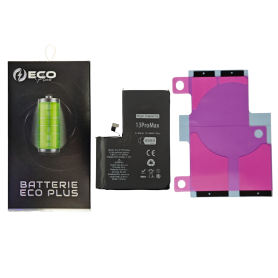
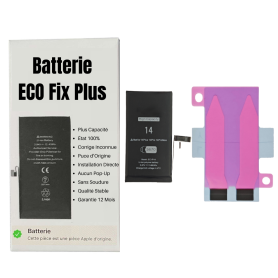
Batterie A2863 3590mAh iPhone 14 (ECO Fix Plus) 130% Plus Durable - Aucun Pop-up / État 100%
Finaliser la réparation d’un iPhone avec l’assistant de réparation Cette batterie sans logo Sur un iPhone 12 ou modèle ultérieur doté d’iOS 18, lorsqu’une batterie Apple neuve est installée,« Finaliser la réparation » apparaît en regard de Batterie jusqu’à ce que vous terminiez la réparation avec l’Assistant de réparation. Dans le cas d’un iPhone 12 ou modèle ultérieur doté d’iOS 18, il est possible de réutiliser une batterie d’origine sur un autre iPhone du même modèle. La date d’utilisation initiale, la capacité et le nombre de cycles de votre batterie sont indiqués dans Réglages > Batterie > État de santé de la batterie. Comment exécuter un diagnostic et finaliser la réparation de la batterie de l’iPhone 1. Assurez-vous que votre appareil est mis à jour vers iOS 18 2. Accédez à Réglages > Général > Informations > Historique des pièces et réparations 3. Appuyez sur "Redémarrer et finaliser la réparation" pour activer l’Assistant de réparation 4. Suivez les instructions à l’écran pour terminer l’étalonnage Après avoir terminé ce processus, votre batterie affichera 100 % de santé, et aucun message d’avertissement concernant des pièces non authentiques ne s`affichera. Remarques importantes : Votre iPhone doit être connecté au Wi-Fi Le niveau de batterie doit être supérieur à 20 % En cas d’échec du processus, redémarrez votre appareil et réessayez Si la réparation n`est pas terminée, la pièce risque de ne pas fonctionner de manière optimale, et certaines fonctionnalités (Face ID, Touch ID) peuvent être désactivées jusqu`à ce que l`étalonnage soit finalisé
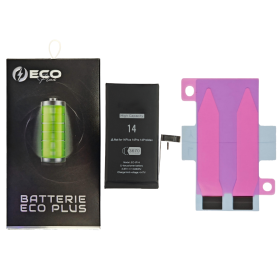
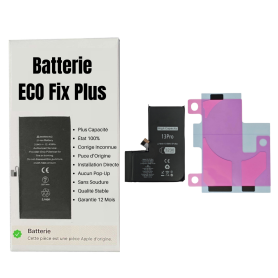
Batterie A2656 2580mAh iPhone 13 Pro (ECO Fix Plus) 130% Plus Durable - Aucun Pop-up / État 100%
Finaliser la réparation d’un iPhone avec l’assistant de réparation Cette batterie sans logo Sur un iPhone 12 ou modèle ultérieur doté d’iOS 18, lorsqu’une batterie Apple neuve est installée,« Finaliser la réparation » apparaît en regard de Batterie jusqu’à ce que vous terminiez la réparation avec l’Assistant de réparation. Dans le cas d’un iPhone 12 ou modèle ultérieur doté d’iOS 18, il est possible de réutiliser une batterie d’origine sur un autre iPhone du même modèle. La date d’utilisation initiale, la capacité et le nombre de cycles de votre batterie sont indiqués dans Réglages > Batterie > État de santé de la batterie. Comment exécuter un diagnostic et finaliser la réparation de la batterie de l’iPhone 1. Assurez-vous que votre appareil est mis à jour vers iOS 18 2. Accédez à Réglages > Général > Informations > Historique des pièces et réparations 3. Appuyez sur "Redémarrer et finaliser la réparation" pour activer l’Assistant de réparation 4. Suivez les instructions à l’écran pour terminer l’étalonnage Après avoir terminé ce processus, votre batterie affichera 100 % de santé, et aucun message d’avertissement concernant des pièces non authentiques ne s`affichera. Remarques importantes : Votre iPhone doit être connecté au Wi-Fi Le niveau de batterie doit être supérieur à 20 % En cas d’échec du processus, redémarrez votre appareil et réessayez Si la réparation n`est pas terminée, la pièce risque de ne pas fonctionner de manière optimale, et certaines fonctionnalités (Face ID, Touch ID) peuvent être désactivées jusqu`à ce que l`étalonnage soit finalisé
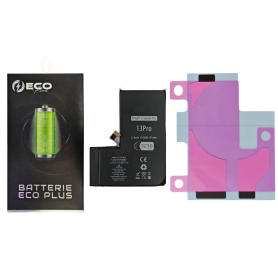
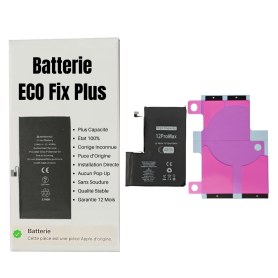
Batterie A2466 4000mAh iPhone 12 Pro Max (ECO Fix Plus) 130% Plus Durable - Aucun Pop-up / État 100%
Finaliser la réparation d’un iPhone avec l’assistant de réparation Cette batterie sans logo Sur un iPhone 12 ou modèle ultérieur doté d’iOS 18, lorsqu’une batterie Apple neuve est installée,« Finaliser la réparation » apparaît en regard de Batterie jusqu’à ce que vous terminiez la réparation avec l’Assistant de réparation. Dans le cas d’un iPhone 12 ou modèle ultérieur doté d’iOS 18, il est possible de réutiliser une batterie d’origine sur un autre iPhone du même modèle. La date d’utilisation initiale, la capacité et le nombre de cycles de votre batterie sont indiqués dans Réglages > Batterie > État de santé de la batterie. Comment exécuter un diagnostic et finaliser la réparation de la batterie de l’iPhone 1. Assurez-vous que votre appareil est mis à jour vers iOS 18 2. Accédez à Réglages > Général > Informations > Historique des pièces et réparations 3. Appuyez sur "Redémarrer et finaliser la réparation" pour activer l’Assistant de réparation 4. Suivez les instructions à l’écran pour terminer l’étalonnage Après avoir terminé ce processus, votre batterie affichera 100 % de santé, et aucun message d’avertissement concernant des pièces non authentiques ne s`affichera. Remarques importantes : Votre iPhone doit être connecté au Wi-Fi Le niveau de batterie doit être supérieur à 20 % En cas d’échec du processus, redémarrez votre appareil et réessayez Si la réparation n`est pas terminée, la pièce risque de ne pas fonctionner de manière optimale, et certaines fonctionnalités (Face ID, Touch ID) peuvent être désactivées jusqu`à ce que l`étalonnage soit finalisé
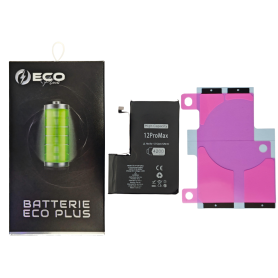
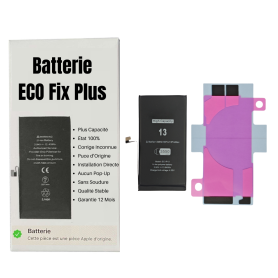
Batterie A2655 3530mAh iPhone 13 (ECO Fix Plus) 130% Plus Durable - Aucun Pop-up / État 100%
Finaliser la réparation d’un iPhone avec l’assistant de réparation Cette batterie sans logo Sur un iPhone 12 ou modèle ultérieur doté d’iOS 18, lorsqu’une batterie Apple neuve est installée,« Finaliser la réparation » apparaît en regard de Batterie jusqu’à ce que vous terminiez la réparation avec l’Assistant de réparation. Dans le cas d’un iPhone 12 ou modèle ultérieur doté d’iOS 18, il est possible de réutiliser une batterie d’origine sur un autre iPhone du même modèle. La date d’utilisation initiale, la capacité et le nombre de cycles de votre batterie sont indiqués dans Réglages > Batterie > État de santé de la batterie. Comment exécuter un diagnostic et finaliser la réparation de la batterie de l’iPhone 1. Assurez-vous que votre appareil est mis à jour vers iOS 18 2. Accédez à Réglages > Général > Informations > Historique des pièces et réparations 3. Appuyez sur "Redémarrer et finaliser la réparation" pour activer l’Assistant de réparation 4. Suivez les instructions à l’écran pour terminer l’étalonnage Après avoir terminé ce processus, votre batterie affichera 100 % de santé, et aucun message d’avertissement concernant des pièces non authentiques ne s`affichera. Remarques importantes : Votre iPhone doit être connecté au Wi-Fi Le niveau de batterie doit être supérieur à 20 % En cas d’échec du processus, redémarrez votre appareil et réessayez Si la réparation n`est pas terminée, la pièce risque de ne pas fonctionner de manière optimale, et certaines fonctionnalités (Face ID, Touch ID) peuvent être désactivées jusqu`à ce que l`étalonnage soit finalisé
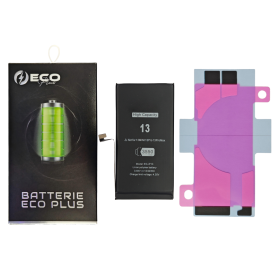
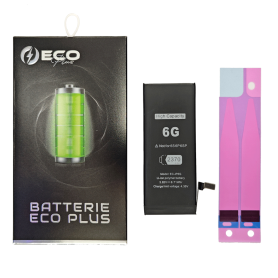
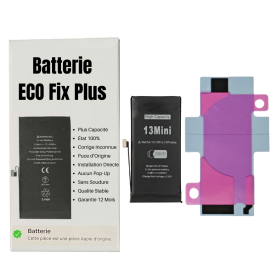
Batterie A2660 3300mAh iPhone 13 mini (ECO Fix Plus) 130% Plus Durable - Aucun Pop-up / État 100%
Finaliser la réparation d’un iPhone avec l’assistant de réparation Cette batterie sans logo Sur un iPhone 12 ou modèle ultérieur doté d’iOS 18, lorsqu’une batterie Apple neuve est installée,« Finaliser la réparation » apparaît en regard de Batterie jusqu’à ce que vous terminiez la réparation avec l’Assistant de réparation. Dans le cas d’un iPhone 12 ou modèle ultérieur doté d’iOS 18, il est possible de réutiliser une batterie d’origine sur un autre iPhone du même modèle. La date d’utilisation initiale, la capacité et le nombre de cycles de votre batterie sont indiqués dans Réglages > Batterie > État de santé de la batterie. Comment exécuter un diagnostic et finaliser la réparation de la batterie de l’iPhone 1. Assurez-vous que votre appareil est mis à jour vers iOS 18 2. Accédez à Réglages > Général > Informations > Historique des pièces et réparations 3. Appuyez sur "Redémarrer et finaliser la réparation" pour activer l’Assistant de réparation 4. Suivez les instructions à l’écran pour terminer l’étalonnage Après avoir terminé ce processus, votre batterie affichera 100 % de santé, et aucun message d’avertissement concernant des pièces non authentiques ne s`affichera. Remarques importantes : Votre iPhone doit être connecté au Wi-Fi Le niveau de batterie doit être supérieur à 20 % En cas d’échec du processus, redémarrez votre appareil et réessayez Si la réparation n`est pas terminée, la pièce risque de ne pas fonctionner de manière optimale, et certaines fonctionnalités (Face ID, Touch ID) peuvent être désactivées jusqu`à ce que l`étalonnage soit finalisé
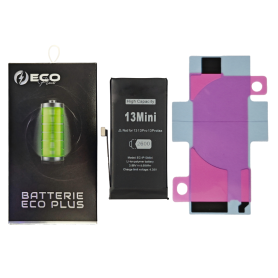
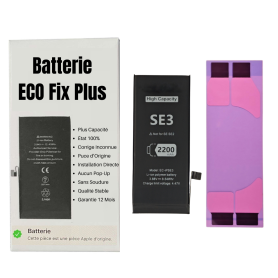
Batterie A2819 4500mAh iPhone SE 2022 (SE3) (ECO Fix Plus) 130% Plus Durable - Aucun Pop-up / État 100%
Finaliser la réparation d’un iPhone avec l’assistant de réparation Cette batterie sans logo Sur un iPhone 12 ou modèle ultérieur doté d’iOS 18, lorsqu’une batterie Apple neuve est installée,« Finaliser la réparation » apparaît en regard de Batterie jusqu’à ce que vous terminiez la réparation avec l’Assistant de réparation. Dans le cas d’un iPhone 12 ou modèle ultérieur doté d’iOS 18, il est possible de réutiliser une batterie d’origine sur un autre iPhone du même modèle. La date d’utilisation initiale, la capacité et le nombre de cycles de votre batterie sont indiqués dans Réglages > Batterie > État de santé de la batterie. Comment exécuter un diagnostic et finaliser la réparation de la batterie de l’iPhone 1. Assurez-vous que votre appareil est mis à jour vers iOS 18 2. Accédez à Réglages > Général > Informations > Historique des pièces et réparations 3. Appuyez sur "Redémarrer et finaliser la réparation" pour activer l’Assistant de réparation 4. Suivez les instructions à l’écran pour terminer l’étalonnage Après avoir terminé ce processus, votre batterie affichera 100 % de santé, et aucun message d’avertissement concernant des pièces non authentiques ne s`affichera. Remarques importantes : Votre iPhone doit être connecté au Wi-Fi Le niveau de batterie doit être supérieur à 20 % En cas d’échec du processus, redémarrez votre appareil et réessayez Si la réparation n`est pas terminée, la pièce risque de ne pas fonctionner de manière optimale, et certaines fonctionnalités (Face ID, Touch ID) peuvent être désactivées jusqu`à ce que l`étalonnage soit finalisé
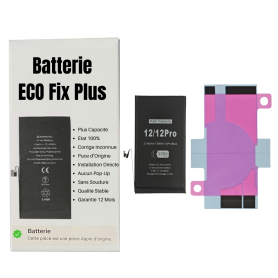
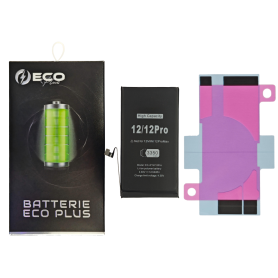
Batterie A2479 3350mAh iPhone 12 / 12 Pro (ECO Fix Plus) 130% Plus Durable - Aucun Pop-up / État 100%
Finaliser la réparation d’un iPhone avec l’assistant de réparation Cette batterie sans logo Sur un iPhone 12 ou modèle ultérieur doté d’iOS 18, lorsqu’une batterie Apple neuve est installée,« Finaliser la réparation » apparaît en regard de Batterie jusqu’à ce que vous terminiez la réparation avec l’Assistant de réparation. Dans le cas d’un iPhone 12 ou modèle ultérieur doté d’iOS 18, il est possible de réutiliser une batterie d’origine sur un autre iPhone du même modèle. La date d’utilisation initiale, la capacité et le nombre de cycles de votre batterie sont indiqués dans Réglages > Batterie > État de santé de la batterie. Comment exécuter un diagnostic et finaliser la réparation de la batterie de l’iPhone 1. Assurez-vous que votre appareil est mis à jour vers iOS 18 2. Accédez à Réglages > Général > Informations > Historique des pièces et réparations 3. Appuyez sur "Redémarrer et finaliser la réparation" pour activer l’Assistant de réparation 4. Suivez les instructions à l’écran pour terminer l’étalonnage Après avoir terminé ce processus, votre batterie affichera 100 % de santé, et aucun message d’avertissement concernant des pièces non authentiques ne s`affichera. Remarques importantes : Votre iPhone doit être connecté au Wi-Fi Le niveau de batterie doit être supérieur à 20 % En cas d’échec du processus, redémarrez votre appareil et réessayez Si la réparation n`est pas terminée, la pièce risque de ne pas fonctionner de manière optimale, et certaines fonctionnalités (Face ID, Touch ID) peuvent être désactivées jusqu`à ce que l`étalonnage soit finalisé
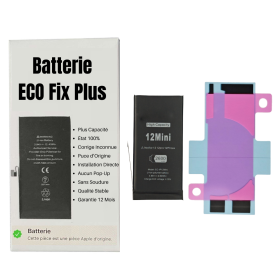
Batterie A2471 2227mAh iPhone 12 mini (ECO Fix Plus) 130% Plus Durable - Aucun Pop-up / État 100%
Finaliser la réparation d’un iPhone avec l’assistant de réparation Cette batterie sans logo Sur un iPhone 12 ou modèle ultérieur doté d’iOS 18, lorsqu’une batterie Apple neuve est installée,« Finaliser la réparation » apparaît en regard de Batterie jusqu’à ce que vous terminiez la réparation avec l’Assistant de réparation. Dans le cas d’un iPhone 12 ou modèle ultérieur doté d’iOS 18, il est possible de réutiliser une batterie d’origine sur un autre iPhone du même modèle. La date d’utilisation initiale, la capacité et le nombre de cycles de votre batterie sont indiqués dans Réglages > Batterie > État de santé de la batterie. Comment exécuter un diagnostic et finaliser la réparation de la batterie de l’iPhone 1. Assurez-vous que votre appareil est mis à jour vers iOS 18 2. Accédez à Réglages > Général > Informations > Historique des pièces et réparations 3. Appuyez sur "Redémarrer et finaliser la réparation" pour activer l’Assistant de réparation 4. Suivez les instructions à l’écran pour terminer l’étalonnage Après avoir terminé ce processus, votre batterie affichera 100 % de santé, et aucun message d’avertissement concernant des pièces non authentiques ne s`affichera. Remarques importantes : Votre iPhone doit être connecté au Wi-Fi Le niveau de batterie doit être supérieur à 20 % En cas d’échec du processus, redémarrez votre appareil et réessayez Si la réparation n`est pas terminée, la pièce risque de ne pas fonctionner de manière optimale, et certaines fonctionnalités (Face ID, Touch ID) peuvent être désactivées jusqu`à ce que l`étalonnage soit finalisé
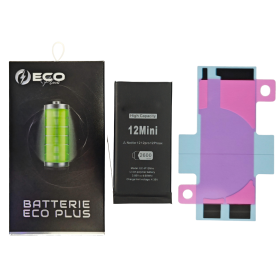
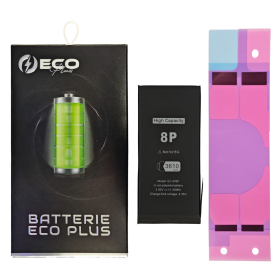
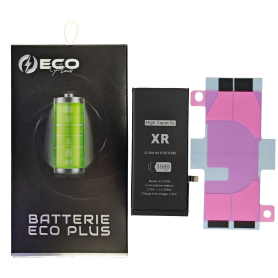
Batterie 616-00471/616-00524 3580mAh iPhone XR 130% Plus Durable (ECO Plus)
Batterie ECO Plus de 3580 mAh pour iPhone XR, avec cellules à 100 % cobalt.
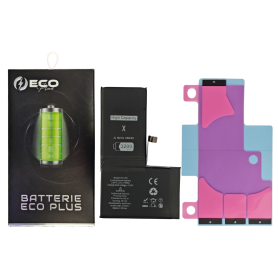
Batterie 616-00351/616-00346 3200mAh iPhone X 130% Plus Durable (ECO Plus)
Batterie ECO Plus de 3200 mAh pour iPhone X, avec cellules à 100 % cobalt.