






Catégorie
- Pièces Détachéesaddremove
- Multimédiaaddremove
- Accessoiresaddremove
- Outils et Équipementsaddremove








Batterie iPhone
Choisir une sous-catégorie (4)
Il y a 205 produits.
Batterie NA295 4823mAh iPhone 17 Pro Max (Original Démonté) État 100% - Supports Configuration
Finaliser la réparation d’un iPhone avec l’assistant de réparation Sur un iPhone 12 ou modèle ultérieur doté d’iOS 18, lorsqu’une batterie Apple neuve est installée,« Finaliser la réparation » apparaît en regard de Batterie jusqu’à ce que vous terminiez la réparation avec l’Assistant de réparation. Dans le cas d’un iPhone 12 ou modèle ultérieur doté d’iOS 18, il est possible de réutiliser une batterie d’origine sur un autre iPhone du même modèle. La date d’utilisation initiale, la capacité et le nombre de cycles de votre batterie sont indiqués dans Réglages > Batterie > État de santé de la batterie. Comment exécuter un diagnostic et finaliser la réparation de la batterie de l’iPhone 1. Assurez-vous que votre appareil est mis à jour vers iOS 18 2. Accédez à Réglages > Général > Informations > Historique des pièces et réparations 3. Appuyez sur "Redémarrer et finaliser la réparation" pour activer l’Assistant de réparation 4. Suivez les instructions à l’écran pour terminer l’étalonnage Après avoir terminé ce processus, votre batterie affichera 100 % de santé, et aucun message d’avertissement concernant des pièces non authentiques ne s`affichera. Remarques importantes : Votre iPhone doit être connecté au Wi-Fi Le niveau de batterie doit être supérieur à 20 % En cas d’échec du processus, redémarrez votre appareil et réessayez Si la réparation n`est pas terminée, la pièce risque de ne pas fonctionner de manière optimale, et certaines fonctionnalités (Face ID, Touch ID) peuvent être désactivées jusqu`à ce que l`étalonnage soit finalisé
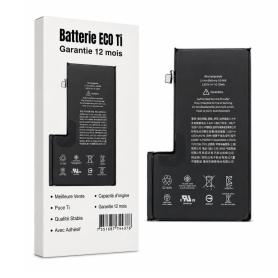
Batterie S2218 4685mAh iPhone 16 Pro Max avec Adhésifs - Pure Cobalt (ECO Ti)
Batterie ECO Ti S2218 Pure Cobalt de 4 685 mAh pour iPhone 16 Pro Max, avec adhésifs, pièce de remplacement pour la réparation du téléphone.
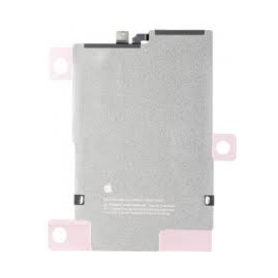
Batterie 108CS 3149mAh iPhone 17 Air État 100% - Supports Configuration
Finaliser la réparation d’un iPhone avec l’assistant de réparation Sur un iPhone 12 ou modèle ultérieur doté d’iOS 18, lorsqu’une batterie Apple neuve est installée,« Finaliser la réparation » apparaît en regard de Batterie jusqu’à ce que vous terminiez la réparation avec l’Assistant de réparation. Dans le cas d’un iPhone 12 ou modèle ultérieur doté d’iOS 18, il est possible de réutiliser une batterie d’origine sur un autre iPhone du même modèle. La date d’utilisation initiale, la capacité et le nombre de cycles de votre batterie sont indiqués dans Réglages > Batterie > État de santé de la batterie. Comment exécuter un diagnostic et finaliser la réparation de la batterie de l’iPhone 1. Assurez-vous que votre appareil est mis à jour vers iOS 18 2. Accédez à Réglages > Général > Informations > Historique des pièces et réparations 3. Appuyez sur "Redémarrer et finaliser la réparation" pour activer l’Assistant de réparation 4. Suivez les instructions à l’écran pour terminer l’étalonnage Après avoir terminé ce processus, votre batterie affichera 100 % de santé, et aucun message d’avertissement concernant des pièces non authentiques ne s`affichera. Remarques importantes : Votre iPhone doit être connecté au Wi-Fi Le niveau de batterie doit être supérieur à 20 % En cas d’échec du processus, redémarrez votre appareil et réessayez Si la réparation n`est pas terminée, la pièce risque de ne pas fonctionner de manière optimale, et certaines fonctionnalités (Face ID, Touch ID) peuvent être désactivées jusqu`à ce que l`étalonnage soit finalisé
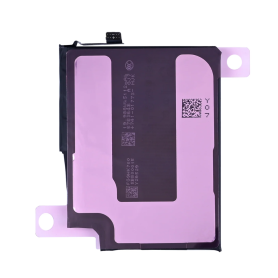
Batterie 0113S 3988mAh iPhone 17 Pro État 100% - Supports Configuration
Finaliser la réparation d’un iPhone avec l’assistant de réparation
Sur un iPhone 12 ou modèle ultérieur doté d’iOS 18, lorsqu’une batterie Apple neuve est installée,« Finaliser la réparation » apparaît en regard de Batterie jusqu’à ce que vous terminiez la réparation avec l’Assistant de réparation.
Dans le cas d’un iPhone 12 ou modèle ultérieur doté d’iOS 18, il est possible de réutiliser une batterie d’origine sur un autre iPhone du même modèle.
La date d’utilisation initiale, la capacité et le nombre de cycles de votre batterie sont indiqués dans Réglages > Batterie > État de santé de la batterie.
Comment exécuter un diagnostic et finaliser la réparation de la batterie de l’iPhone
1. Assurez-vous que votre appareil est mis à jour vers iOS 18
2. Accédez à Réglages > Général > Informations > Historique des pièces et réparations
3. Appuyez sur "Redémarrer et finaliser la réparation" pour activer l’Assistant de réparation
4. Suivez les instructions à l’écran pour terminer l’étalonnage
Après avoir terminé ce processus, votre batterie affichera 100 % de santé, et aucun message d’avertissement concernant des pièces non authentiques ne s`affichera.
Remarques importantes :
Votre iPhone doit être connecté au Wi-Fi
Le niveau de batterie doit être supérieur à 20 %
En cas d’échec du processus, redémarrez votre appareil et réessayez
Si la réparation n`est pas terminée, la pièce risque de ne pas fonctionner de manière optimale, et certaines fonctionnalités (Face ID, Touch ID) peuvent être désactivées jusqu`à ce que l`étalonnage soit finalisé
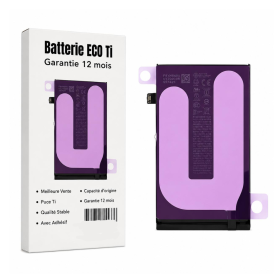
Batterie 106ES 4674mAh iPhone 16 Plus avec Adhésifs - Pure Cobalt (ECO Ti)
Batterie iPhone 16 Plus avec Adhésifs - Pure Cobalt (ECO)
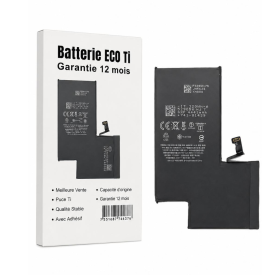
Batterie A3121 4422mAh iPhone 15 Pro Max - Carte SIM Modifiée US Version
Caractéristiques Principales de la Batterie A3121 4422mAh pour iPhone 15 Pro Max - Carte SIM Modifiée US Version Optimisez la performance de votre iPhone 15 Pro Max avec la batterie A3121, conçue spécifiquement pour la version US avec carte SIM modifiée. Dotée d'une capacité impressionnante de 4422mAh, cette batterie assure une autonomie prolongée, vous permettant de profiter pleinement de toutes les fonctionnalités avancées de votre appareil sans interruption. Sa conception de haute qualité garantit une compatibilité parfaite et une installation facile, tout en respectant les normes de sécurité les plus strictes. Profitez d'une charge rapide et efficace grâce à sa technologie de pointe, réduisant le temps de charge tout en maximisant la durée de vie de la batterie. Idéale pour les utilisateurs intensifs, cette batterie est l'accessoire indispensable pour maintenir votre iPhone 15 Pro Max à son meilleur niveau de performance. Remplacez votre batterie d'origine avec confiance et redonnez vie à votre smartphone avec cette solution énergétique fiable et durable.
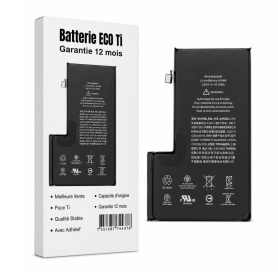
Batterie A3121 4422mAh iPhone 15 Pro Max avec Adhésifs - Pure Cobalt (ECO Ti)
Batterie compatible avec iPhone 15 Pro Max. Livré avec : Adhésifs.
Batterie 111CS 3692mAh iPhone 17 État 100% - Supports Configuration
Finaliser la réparation d’un iPhone avec l’assistant de réparation Sur un iPhone 12 ou modèle ultérieur doté d’iOS 18, lorsqu’une batterie Apple neuve est installée,« Finaliser la réparation » apparaît en regard de Batterie jusqu’à ce que vous terminiez la réparation avec l’Assistant de réparation. Dans le cas d’un iPhone 12 ou modèle ultérieur doté d’iOS 18, il est possible de réutiliser une batterie d’origine sur un autre iPhone du même modèle. La date d’utilisation initiale, la capacité et le nombre de cycles de votre batterie sont indiqués dans Réglages > Batterie > État de santé de la batterie. Comment exécuter un diagnostic et finaliser la réparation de la batterie de l’iPhone 1. Assurez-vous que votre appareil est mis à jour vers iOS 18 2. Accédez à Réglages > Général > Informations > Historique des pièces et réparations 3. Appuyez sur "Redémarrer et finaliser la réparation" pour activer l’Assistant de réparation 4. Suivez les instructions à l’écran pour terminer l’étalonnage Après avoir terminé ce processus, votre batterie affichera 100 % de santé, et aucun message d’avertissement concernant des pièces non authentiques ne s`affichera. Remarques importantes : Votre iPhone doit être connecté au Wi-Fi Le niveau de batterie doit être supérieur à 20 % En cas d’échec du processus, redémarrez votre appareil et réessayez Si la réparation n`est pas terminée, la pièce risque de ne pas fonctionner de manière optimale, et certaines fonctionnalités (Face ID, Touch ID) peuvent être désactivées jusqu`à ce que l`étalonnage soit finalisé
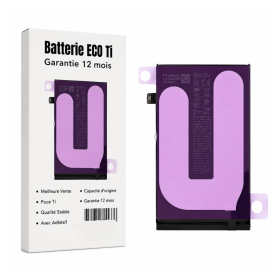
Batterie NA264/PSJQ1 3561mAh iPhone 16 avec Adhésifs - Pure Cobalt (ECO Ti)
Batterie iPhone 16 avec Adhésifs - Pure Cobalt (ECO)

Batterie A3018 3349mAh iPhone 15 Plus (OEM) Diagnostic Affiche Pièce d’Origine
Finaliser la réparation d’un iPhone avec l’assistant de réparation Cette batterie sans logo Sur un iPhone 12 ou modèle ultérieur doté d’iOS 18, lorsqu’une batterie Apple neuve est installée,« Finaliser la réparation » apparaît en regard de Batterie jusqu’à ce que vous terminiez la réparation avec l’Assistant de réparation. Dans le cas d’un iPhone 12 ou modèle ultérieur doté d’iOS 18, il est possible de réutiliser une batterie d’origine sur un autre iPhone du même modèle. La date d’utilisation initiale, la capacité et le nombre de cycles de votre batterie sont indiqués dans Réglages > Batterie > État de santé de la batterie. Comment exécuter un diagnostic et finaliser la réparation de la batterie de l’iPhone 1. Assurez-vous que votre appareil est mis à jour vers iOS 18 2. Accédez à Réglages > Général > Informations > Historique des pièces et réparations 3. Appuyez sur "Redémarrer et finaliser la réparation" pour activer l’Assistant de réparation 4. Suivez les instructions à l’écran pour terminer l’étalonnage Après avoir terminé ce processus, votre batterie affichera 100 % de santé, et aucun message d’avertissement concernant des pièces non authentiques ne s`affichera. Remarques importantes : Votre iPhone doit être connecté au Wi-Fi Le niveau de batterie doit être supérieur à 20 % En cas d’échec du processus, redémarrez votre appareil et réessayez Si la réparation n`est pas terminée, la pièce risque de ne pas fonctionner de manière optimale, et certaines fonctionnalités (Face ID, Touch ID) peuvent être désactivées jusqu`à ce que l`étalonnage soit finalisé
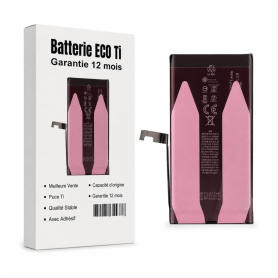
Batterie A3018 3349mAh iPhone 15 Plus avec Adhésifs - Pure Cobalt (ECO Ti)
Batterie ECO Ti A3018 Pure Cobalt de 3 349 mAh pour iPhone 15 Plus, avec adhésifs, pièce de remplacement pour la réparation du téléphone.

Batterie A3011 3274mAh iPhone 15 Pro (OEM) Diagnostic Affiche Pièce d’Origine
Finaliser la réparation d’un iPhone avec l’assistant de réparation Cette batterie sans logo Sur un iPhone 12 ou modèle ultérieur doté d’iOS 18, lorsqu’une batterie Apple neuve est installée,« Finaliser la réparation » apparaît en regard de Batterie jusqu’à ce que vous terminiez la réparation avec l’Assistant de réparation. Dans le cas d’un iPhone 12 ou modèle ultérieur doté d’iOS 18, il est possible de réutiliser une batterie d’origine sur un autre iPhone du même modèle. La date d’utilisation initiale, la capacité et le nombre de cycles de votre batterie sont indiqués dans Réglages > Batterie > État de santé de la batterie. Comment exécuter un diagnostic et finaliser la réparation de la batterie de l’iPhone 1. Assurez-vous que votre appareil est mis à jour vers iOS 18 2. Accédez à Réglages > Général > Informations > Historique des pièces et réparations 3. Appuyez sur "Redémarrer et finaliser la réparation" pour activer l’Assistant de réparation 4. Suivez les instructions à l’écran pour terminer l’étalonnage Après avoir terminé ce processus, votre batterie affichera 100 % de santé, et aucun message d’avertissement concernant des pièces non authentiques ne s`affichera. Remarques importantes : Votre iPhone doit être connecté au Wi-Fi Le niveau de batterie doit être supérieur à 20 % En cas d’échec du processus, redémarrez votre appareil et réessayez Si la réparation n`est pas terminée, la pièce risque de ne pas fonctionner de manière optimale, et certaines fonctionnalités (Face ID, Touch ID) peuvent être désactivées jusqu`à ce que l`étalonnage soit finalisé
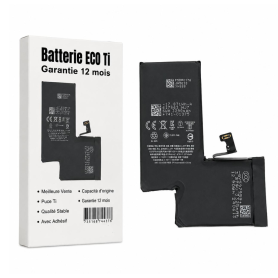
Batterie A3011 3274mAh iPhone 15 Pro - Carte SIM Modifiée US Version
Caractéristiques Principales : Batterie A3011 3274mAh iPhone 15 Pro avec Adhésifs - Pure Cobalt (ECO Ti) - Carte SIM Modifiée US Version Optimisez la performance de votre iPhone 15 Pro avec la batterie A3011, offrant une capacité impressionnante de 3274mAh pour une autonomie prolongée. Conçue avec du cobalt pur, cette batterie assure une efficacité énergétique supérieure et une durabilité accrue, tout en respectant les normes écologiques grâce à la technologie ECO Ti. Les adhésifs inclus garantissent une installation facile et sécurisée, maintenant la batterie fermement en place pour une fiabilité optimale. Cette version est spécialement adaptée pour les modèles US avec carte SIM modifiée, assurant une compatibilité parfaite et une intégration sans faille. Profitez d'une recharge rapide et d'une performance stable, même lors d'une utilisation intensive. Idéale pour les utilisateurs recherchant une solution de remplacement de haute qualité, cette batterie prolonge la vie de votre appareil tout en respectant l'environnement.
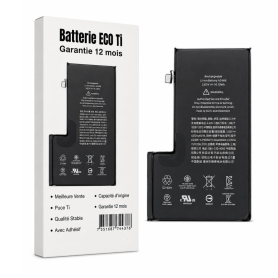
Batterie A3011 3274mAh iPhone 15 Pro avec Adhésifs - Pure Cobalt (ECO Ti)
Batterie compatible avec iPhone 15 Pro. Livré avec : Adhésifs.

Batterie A3018 3349mAh iPhone 15 (OEM) Diagnostic Affiche Pièce d’Origine
Finaliser la réparation d’un iPhone avec l’assistant de réparation Cette batterie sans logo Sur un iPhone 12 ou modèle ultérieur doté d’iOS 18, lorsqu’une batterie Apple neuve est installée,« Finaliser la réparation » apparaît en regard de Batterie jusqu’à ce que vous terminiez la réparation avec l’Assistant de réparation. Dans le cas d’un iPhone 12 ou modèle ultérieur doté d’iOS 18, il est possible de réutiliser une batterie d’origine sur un autre iPhone du même modèle. La date d’utilisation initiale, la capacité et le nombre de cycles de votre batterie sont indiqués dans Réglages > Batterie > État de santé de la batterie. Comment exécuter un diagnostic et finaliser la réparation de la batterie de l’iPhone 1. Assurez-vous que votre appareil est mis à jour vers iOS 18 2. Accédez à Réglages > Général > Informations > Historique des pièces et réparations 3. Appuyez sur "Redémarrer et finaliser la réparation" pour activer l’Assistant de réparation 4. Suivez les instructions à l’écran pour terminer l’étalonnage Après avoir terminé ce processus, votre batterie affichera 100 % de santé, et aucun message d’avertissement concernant des pièces non authentiques ne s`affichera. Remarques importantes : Votre iPhone doit être connecté au Wi-Fi Le niveau de batterie doit être supérieur à 20 % En cas d’échec du processus, redémarrez votre appareil et réessayez Si la réparation n`est pas terminée, la pièce risque de ne pas fonctionner de manière optimale, et certaines fonctionnalités (Face ID, Touch ID) peuvent être désactivées jusqu`à ce que l`étalonnage soit finalisé
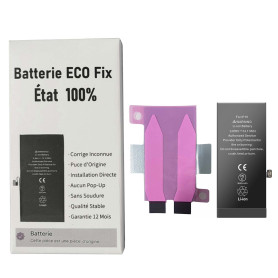
Batterie A3018 3349mAh iPhone 15 (ECO Fix) Installation Directe - Aucun Pop-up / État 100%
Finaliser la réparation d’un iPhone avec l’assistant de réparation Cette batterie sans logo Sur un iPhone 12 ou modèle ultérieur doté d’iOS 18, lorsqu’une batterie Apple neuve est installée,« Finaliser la réparation » apparaît en regard de Batterie jusqu’à ce que vous terminiez la réparation avec l’Assistant de réparation. Dans le cas d’un iPhone 12 ou modèle ultérieur doté d’iOS 18, il est possible de réutiliser une batterie d’origine sur un autre iPhone du même modèle. La date d’utilisation initiale, la capacité et le nombre de cycles de votre batterie sont indiqués dans Réglages > Batterie > État de santé de la batterie. Comment exécuter un diagnostic et finaliser la réparation de la batterie de l’iPhone 1. Assurez-vous que votre appareil est mis à jour vers iOS 18 2. Accédez à Réglages > Général > Informations > Historique des pièces et réparations 3. Appuyez sur "Redémarrer et finaliser la réparation" pour activer l’Assistant de réparation 4. Suivez les instructions à l’écran pour terminer l’étalonnage Après avoir terminé ce processus, votre batterie affichera 100 % de santé, et aucun message d’avertissement concernant des pièces non authentiques ne s`affichera. Remarques importantes : Votre iPhone doit être connecté au Wi-Fi Le niveau de batterie doit être supérieur à 20 % En cas d’échec du processus, redémarrez votre appareil et réessayez Si la réparation n`est pas terminée, la pièce risque de ne pas fonctionner de manière optimale, et certaines fonctionnalités (Face ID, Touch ID) peuvent être désactivées jusqu`à ce que l`étalonnage soit finalisé
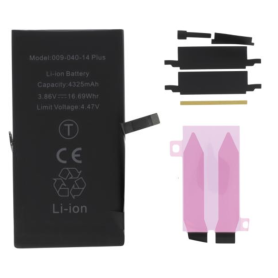
Batterie A2850 4325mAh iPhone 14 Plus (Aucun pop-up/État 100%) Nécessaire BMS d'origine
ATTENTION : ÉTAT 100% - NÉCESSITE UN FLASHAGE
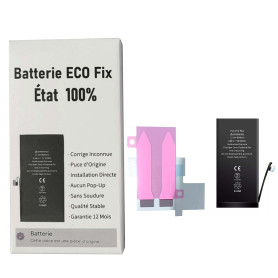
Batterie A2850 4325mAh iPhone 14 Plus (ECO Fix) Installation Directe - Aucun Pop-up / État 100%
Finaliser la réparation d’un iPhone avec l’assistant de réparation Cette batterie sans logo Sur un iPhone 12 ou modèle ultérieur doté d’iOS 18, lorsqu’une batterie Apple neuve est installée,« Finaliser la réparation » apparaît en regard de Batterie jusqu’à ce que vous terminiez la réparation avec l’Assistant de réparation. Dans le cas d’un iPhone 12 ou modèle ultérieur doté d’iOS 18, il est possible de réutiliser une batterie d’origine sur un autre iPhone du même modèle. La date d’utilisation initiale, la capacité et le nombre de cycles de votre batterie sont indiqués dans Réglages > Batterie > État de santé de la batterie. Comment exécuter un diagnostic et finaliser la réparation de la batterie de l’iPhone 1. Assurez-vous que votre appareil est mis à jour vers iOS 18 2. Accédez à Réglages > Général > Informations > Historique des pièces et réparations 3. Appuyez sur "Redémarrer et finaliser la réparation" pour activer l’Assistant de réparation 4. Suivez les instructions à l’écran pour terminer l’étalonnage Après avoir terminé ce processus, votre batterie affichera 100 % de santé, et aucun message d’avertissement concernant des pièces non authentiques ne s`affichera. Remarques importantes : Votre iPhone doit être connecté au Wi-Fi Le niveau de batterie doit être supérieur à 20 % En cas d’échec du processus, redémarrez votre appareil et réessayez Si la réparation n`est pas terminée, la pièce risque de ne pas fonctionner de manière optimale, et certaines fonctionnalités (Face ID, Touch ID) peuvent être désactivées jusqu`à ce que l`étalonnage soit finalisé
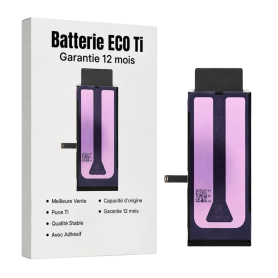
Batterie PSKE2 4005mAh iPhone 16e avec Adhésifs - Pure Cobalt (ECO Ti)
Caractéristiques Principales du Produit : Batterie iPhone 16e avec Adhésifs - Pure Cobalt (ECO Ti)
Optimisez la performance de votre iPhone 16e avec cette batterie haute capacité, conçue pour offrir une longévité et une efficacité exceptionnelles. Fabriquée avec du cobalt pur, la technologie ECO Ti garantit une densité d'énergie supérieure, prolongeant significativement la durée de vie entre les charges. Cette batterie est spécialement calibrée pour s’adapter parfaitement à votre appareil, assurant une installation sans souci et une compatibilité totale avec les systèmes iOS.
Le kit inclut des adhésifs de qualité professionnelle, facilitant ainsi l'installation et assurant une fixation sécurisée. Conçue dans le respect des normes environnementales strictes, cette batterie est non seulement efficace mais aussi respectueuse de notre planète. La formule avancée réduit les risques de surchauffe et maximise la sécurité des utilisateurs.
Avec un cycle de vie étendu et des performances optimisées, redonnez à votre iPhone la puissance et l'autonomie dont vous avez besoin pour rester connecté toute la journée. Transformez votre expérience mobile avec une source d'énergie fiable et durable.
Optimisez la performance de votre iPhone 16e avec cette batterie haute capacité, conçue pour offrir une longévité et une efficacité exceptionnelles. Fabriquée avec du cobalt pur, la technologie ECO Ti garantit une densité d'énergie supérieure, prolongeant significativement la durée de vie entre les charges. Cette batterie est spécialement calibrée pour s’adapter parfaitement à votre appareil, assurant une installation sans souci et une compatibilité totale avec les systèmes iOS.
Le kit inclut des adhésifs de qualité professionnelle, facilitant ainsi l'installation et assurant une fixation sécurisée. Conçue dans le respect des normes environnementales strictes, cette batterie est non seulement efficace mais aussi respectueuse de notre planète. La formule avancée réduit les risques de surchauffe et maximise la sécurité des utilisateurs.
Avec un cycle de vie étendu et des performances optimisées, redonnez à votre iPhone la puissance et l'autonomie dont vous avez besoin pour rester connecté toute la journée. Transformez votre expérience mobile avec une source d'énergie fiable et durable.

Batterie A2830 4323mAh iPhone 14 Pro Max (OEM) Diagnostic Affiche Pièce d’Origine
Finaliser la réparation d’un iPhone avec l’assistant de réparation Cette batterie sans logo Sur un iPhone 12 ou modèle ultérieur doté d’iOS 18, lorsqu’une batterie Apple neuve est installée,« Finaliser la réparation » apparaît en regard de Batterie jusqu’à ce que vous terminiez la réparation avec l’Assistant de réparation. Dans le cas d’un iPhone 12 ou modèle ultérieur doté d’iOS 18, il est possible de réutiliser une batterie d’origine sur un autre iPhone du même modèle. La date d’utilisation initiale, la capacité et le nombre de cycles de votre batterie sont indiqués dans Réglages > Batterie > État de santé de la batterie. Comment exécuter un diagnostic et finaliser la réparation de la batterie de l’iPhone 1. Assurez-vous que votre appareil est mis à jour vers iOS 18 2. Accédez à Réglages > Général > Informations > Historique des pièces et réparations 3. Appuyez sur "Redémarrer et finaliser la réparation" pour activer l’Assistant de réparation 4. Suivez les instructions à l’écran pour terminer l’étalonnage Après avoir terminé ce processus, votre batterie affichera 100 % de santé, et aucun message d’avertissement concernant des pièces non authentiques ne s`affichera. Remarques importantes : Votre iPhone doit être connecté au Wi-Fi Le niveau de batterie doit être supérieur à 20 % En cas d’échec du processus, redémarrez votre appareil et réessayez Si la réparation n`est pas terminée, la pièce risque de ne pas fonctionner de manière optimale, et certaines fonctionnalités (Face ID, Touch ID) peuvent être désactivées jusqu`à ce que l`étalonnage soit finalisé
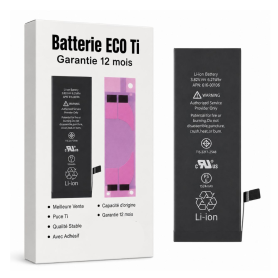
Batterie 616-00106 1624mAh iPhone SE 2016 avec Adhésifs - Pure Cobalt (ECO Ti)
Batterie Li-ion Capacité : 1624 mAh Tension : 3,8V / 6,21 Whr Autonomie : jusqu'à 14h en conversation / 13h en 4G EAN: 7907613232220
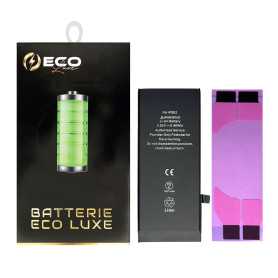
Batterie 616-00106 1624mAh iPhone SE + Adhésifs - Puce Ti (ECO Luxe) Alternative d'origine
La puce Ti est utilisée par Apple dans sa batterie d'origine.

Batterie A2866 3200mAh iPhone 14 Pro (OEM) Diagnostic Affiche Pièce d’Origine
Finaliser la réparation d’un iPhone avec l’assistant de réparation Cette batterie sans logo Sur un iPhone 12 ou modèle ultérieur doté d’iOS 18, lorsqu’une batterie Apple neuve est installée,« Finaliser la réparation » apparaît en regard de Batterie jusqu’à ce que vous terminiez la réparation avec l’Assistant de réparation. Dans le cas d’un iPhone 12 ou modèle ultérieur doté d’iOS 18, il est possible de réutiliser une batterie d’origine sur un autre iPhone du même modèle. La date d’utilisation initiale, la capacité et le nombre de cycles de votre batterie sont indiqués dans Réglages > Batterie > État de santé de la batterie. Comment exécuter un diagnostic et finaliser la réparation de la batterie de l’iPhone 1. Assurez-vous que votre appareil est mis à jour vers iOS 18 2. Accédez à Réglages > Général > Informations > Historique des pièces et réparations 3. Appuyez sur "Redémarrer et finaliser la réparation" pour activer l’Assistant de réparation 4. Suivez les instructions à l’écran pour terminer l’étalonnage Après avoir terminé ce processus, votre batterie affichera 100 % de santé, et aucun message d’avertissement concernant des pièces non authentiques ne s`affichera. Remarques importantes : Votre iPhone doit être connecté au Wi-Fi Le niveau de batterie doit être supérieur à 20 % En cas d’échec du processus, redémarrez votre appareil et réessayez Si la réparation n`est pas terminée, la pièce risque de ne pas fonctionner de manière optimale, et certaines fonctionnalités (Face ID, Touch ID) peuvent être désactivées jusqu`à ce que l`étalonnage soit finalisé
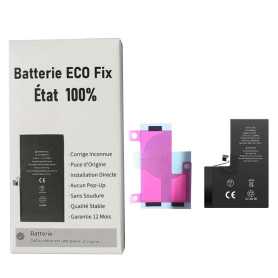
Batterie A2866 3200mAh iPhone 14 Pro (ECO Fix) Installation Directe - Aucun Pop-up / État 100%
Finaliser la réparation d’un iPhone avec l’assistant de réparation Cette batterie sans logo Sur un iPhone 12 ou modèle ultérieur doté d’iOS 18, lorsqu’une batterie Apple neuve est installée,« Finaliser la réparation » apparaît en regard de Batterie jusqu’à ce que vous terminiez la réparation avec l’Assistant de réparation. Dans le cas d’un iPhone 12 ou modèle ultérieur doté d’iOS 18, il est possible de réutiliser une batterie d’origine sur un autre iPhone du même modèle. La date d’utilisation initiale, la capacité et le nombre de cycles de votre batterie sont indiqués dans Réglages > Batterie > État de santé de la batterie. Comment exécuter un diagnostic et finaliser la réparation de la batterie de l’iPhone 1. Assurez-vous que votre appareil est mis à jour vers iOS 18 2. Accédez à Réglages > Général > Informations > Historique des pièces et réparations 3. Appuyez sur "Redémarrer et finaliser la réparation" pour activer l’Assistant de réparation 4. Suivez les instructions à l’écran pour terminer l’étalonnage Après avoir terminé ce processus, votre batterie affichera 100 % de santé, et aucun message d’avertissement concernant des pièces non authentiques ne s`affichera. Remarques importantes : Votre iPhone doit être connecté au Wi-Fi Le niveau de batterie doit être supérieur à 20 % En cas d’échec du processus, redémarrez votre appareil et réessayez Si la réparation n`est pas terminée, la pièce risque de ne pas fonctionner de manière optimale, et certaines fonctionnalités (Face ID, Touch ID) peuvent être désactivées jusqu`à ce que l`étalonnage soit finalisé
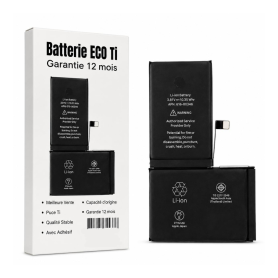
Batterie 616-00659/616-00660 3046mAh iPhone 11 Pro avec Adhésifs - Pure Cobalt (ECO Ti)
Merci de bien noter que pour les le changement de batterie d’origine XR/XS/XSMax/11/11Pro/11ProMax , le téléphone indiquera systématiquement que la batterie doit être réparée. Cette information n’affectera pas l’utilisation normale du téléphone Batterie iPhone 11 Pro Interne Neuve 0 Cycle + Adhésifs - Grade AAA
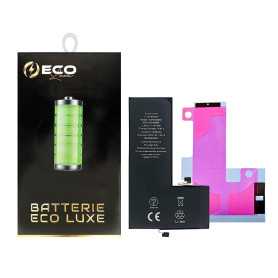
Batterie 616-00659/616-00660 3046mAh iPhone 11 Pro + Adhésifs - Puce Ti (ECO Luxe)
La puce Ti est utilisée par Apple dans sa batterie d'origine.
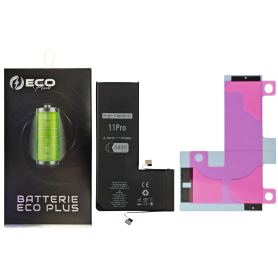
Batterie 616-00659/616-00660 3400mAh iPhone 11 Pro 130% Plus Durable (ECO Plus)
Batterie ECO Plus de 3400 mAh pour iPhone 11 Pro, avec cellules à 100 % cobalt.

Batterie A2863 3279mAh iPhone 14 (OEM) Diagnostic Affiche Pièce d’Origine
Finaliser la réparation d’un iPhone avec l’assistant de réparation Cette batterie sans logo Sur un iPhone 12 ou modèle ultérieur doté d’iOS 18, lorsqu’une batterie Apple neuve est installée,« Finaliser la réparation » apparaît en regard de Batterie jusqu’à ce que vous terminiez la réparation avec l’Assistant de réparation. Dans le cas d’un iPhone 12 ou modèle ultérieur doté d’iOS 18, il est possible de réutiliser une batterie d’origine sur un autre iPhone du même modèle. La date d’utilisation initiale, la capacité et le nombre de cycles de votre batterie sont indiqués dans Réglages > Batterie > État de santé de la batterie. Comment exécuter un diagnostic et finaliser la réparation de la batterie de l’iPhone 1. Assurez-vous que votre appareil est mis à jour vers iOS 18 2. Accédez à Réglages > Général > Informations > Historique des pièces et réparations 3. Appuyez sur "Redémarrer et finaliser la réparation" pour activer l’Assistant de réparation 4. Suivez les instructions à l’écran pour terminer l’étalonnage Après avoir terminé ce processus, votre batterie affichera 100 % de santé, et aucun message d’avertissement concernant des pièces non authentiques ne s`affichera. Remarques importantes : Votre iPhone doit être connecté au Wi-Fi Le niveau de batterie doit être supérieur à 20 % En cas d’échec du processus, redémarrez votre appareil et réessayez Si la réparation n`est pas terminée, la pièce risque de ne pas fonctionner de manière optimale, et certaines fonctionnalités (Face ID, Touch ID) peuvent être désactivées jusqu`à ce que l`étalonnage soit finalisé
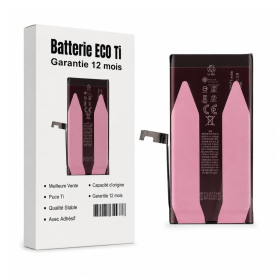
Batterie A2863 3279mAh iPhone 14 avec Adhésifs - Pure Cobalt (ECO Ti)
Batterie iPhone 14 avec Adhésifs - Pure Cobalt (ECO)
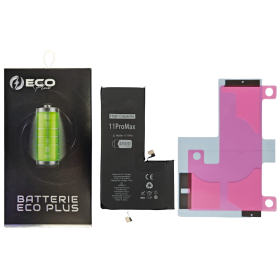
Batterie 616-00651/616-00653 4500mAh iPhone 11 Pro Max 130% Plus Durable (ECO Plus)
Batterie ECO Plus de 4500 mAh pour iPhone 11 Pro Max, avec cellules à 100 % cobalt.
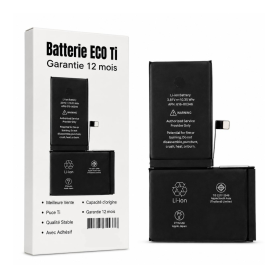
Batterie 616-00651/616-00653 3969mAh iPhone 11 Pro Max avec Adhésifs - Pure Cobalt (ECO Ti)
Merci de bien noter que pour les le changement de batterie d’origine XR/XS/XSMax/11/11Pro/11ProMax , le téléphone indiquera systématiquement que la batterie doit être réparée. Cette information n’affectera pas l’utilisation normale du téléphone Batterie iPhone 11 Pro Max Interne Neuve 0 Cycle + Adhésifs - Grade AAA
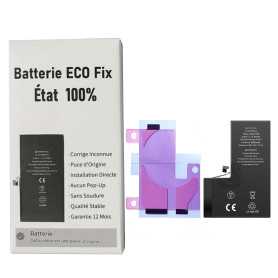
Batterie A2656 3095mAh iPhone 13 Pro (ECO Fix) Installation Directe - Aucun Pop-up / État 100%
Finaliser la réparation d’un iPhone avec l’assistant de réparation Cette batterie sans logo Sur un iPhone 12 ou modèle ultérieur doté d’iOS 18, lorsqu’une batterie Apple neuve est installée,« Finaliser la réparation » apparaît en regard de Batterie jusqu’à ce que vous terminiez la réparation avec l’Assistant de réparation. Dans le cas d’un iPhone 12 ou modèle ultérieur doté d’iOS 18, il est possible de réutiliser une batterie d’origine sur un autre iPhone du même modèle. La date d’utilisation initiale, la capacité et le nombre de cycles de votre batterie sont indiqués dans Réglages > Batterie > État de santé de la batterie. Comment exécuter un diagnostic et finaliser la réparation de la batterie de l’iPhone 1. Assurez-vous que votre appareil est mis à jour vers iOS 18 2. Accédez à Réglages > Général > Informations > Historique des pièces et réparations 3. Appuyez sur "Redémarrer et finaliser la réparation" pour activer l’Assistant de réparation 4. Suivez les instructions à l’écran pour terminer l’étalonnage Après avoir terminé ce processus, votre batterie affichera 100 % de santé, et aucun message d’avertissement concernant des pièces non authentiques ne s`affichera. Remarques importantes : Votre iPhone doit être connecté au Wi-Fi Le niveau de batterie doit être supérieur à 20 % En cas d’échec du processus, redémarrez votre appareil et réessayez Si la réparation n`est pas terminée, la pièce risque de ne pas fonctionner de manière optimale, et certaines fonctionnalités (Face ID, Touch ID) peuvent être désactivées jusqu`à ce que l`étalonnage soit finalisé
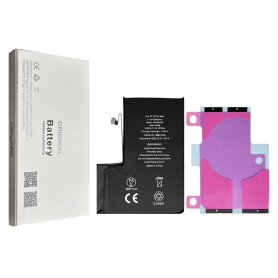
Batterie A2466 3687mAh iPhone 12 Pro Max (OEM) Diagnostic Affiche Pièce d’Origine
Finaliser la réparation d’un iPhone avec l’assistant de réparation Cette batterie sans logo Sur un iPhone 12 ou modèle ultérieur doté d’iOS 18, lorsqu’une batterie Apple neuve est installée,« Finaliser la réparation » apparaît en regard de Batterie jusqu’à ce que vous terminiez la réparation avec l’Assistant de réparation. Dans le cas d’un iPhone 12 ou modèle ultérieur doté d’iOS 18, il est possible de réutiliser une batterie d’origine sur un autre iPhone du même modèle. La date d’utilisation initiale, la capacité et le nombre de cycles de votre batterie sont indiqués dans Réglages > Batterie > État de santé de la batterie. Comment exécuter un diagnostic et finaliser la réparation de la batterie de l’iPhone 1. Assurez-vous que votre appareil est mis à jour vers iOS 18 2. Accédez à Réglages > Général > Informations > Historique des pièces et réparations 3. Appuyez sur "Redémarrer et finaliser la réparation" pour activer l’Assistant de réparation 4. Suivez les instructions à l’écran pour terminer l’étalonnage Après avoir terminé ce processus, votre batterie affichera 100 % de santé, et aucun message d’avertissement concernant des pièces non authentiques ne s`affichera. Remarques importantes : Votre iPhone doit être connecté au Wi-Fi Le niveau de batterie doit être supérieur à 20 % En cas d’échec du processus, redémarrez votre appareil et réessayez Si la réparation n`est pas terminée, la pièce risque de ne pas fonctionner de manière optimale, et certaines fonctionnalités (Face ID, Touch ID) peuvent être désactivées jusqu`à ce que l`étalonnage soit finalisé
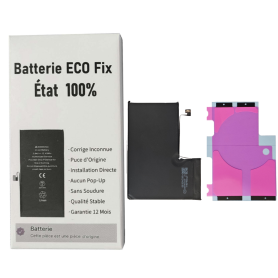
Batterie A2466 3687mAh iPhone 12 Pro Max (ECO Fix) Installation Directe - Aucun Pop-up / État 100%
Finaliser la réparation d’un iPhone avec l’assistant de réparation Cette batterie sans logo Sur un iPhone 12 ou modèle ultérieur doté d’iOS 18, lorsqu’une batterie Apple neuve est installée,« Finaliser la réparation » apparaît en regard de Batterie jusqu’à ce que vous terminiez la réparation avec l’Assistant de réparation. Dans le cas d’un iPhone 12 ou modèle ultérieur doté d’iOS 18, il est possible de réutiliser une batterie d’origine sur un autre iPhone du même modèle. La date d’utilisation initiale, la capacité et le nombre de cycles de votre batterie sont indiqués dans Réglages > Batterie > État de santé de la batterie. Comment exécuter un diagnostic et finaliser la réparation de la batterie de l’iPhone 1. Assurez-vous que votre appareil est mis à jour vers iOS 18 2. Accédez à Réglages > Général > Informations > Historique des pièces et réparations 3. Appuyez sur "Redémarrer et finaliser la réparation" pour activer l’Assistant de réparation 4. Suivez les instructions à l’écran pour terminer l’étalonnage Après avoir terminé ce processus, votre batterie affichera 100 % de santé, et aucun message d’avertissement concernant des pièces non authentiques ne s`affichera. Remarques importantes : Votre iPhone doit être connecté au Wi-Fi Le niveau de batterie doit être supérieur à 20 % En cas d’échec du processus, redémarrez votre appareil et réessayez Si la réparation n`est pas terminée, la pièce risque de ne pas fonctionner de manière optimale, et certaines fonctionnalités (Face ID, Touch ID) peuvent être désactivées jusqu`à ce que l`étalonnage soit finalisé
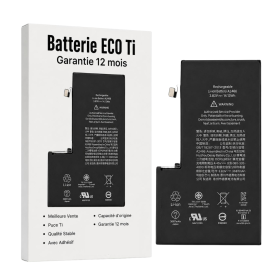
Batterie A2466 3687mAh iPhone 12 Pro Max avec Adhésifs - Pure Cobalt (ECO Ti)
Merci de bien noter que pour les le changement de batterie d’origine XR/XS/XSMax/11/11Pro/11ProMax/12/12 Mini/12 Pro/12 Pro Max, le téléphone indiquera systématiquement que la batterie doit être réparée. Cette information n’affectera pas l’utilisation normale du téléphone Batterie pour iPhone 12 Pro Max. Cette pièce détachée vous permettra de remplacer facilement & rapidement la batterie de votre iPhone 12 Pro Max.

Batterie A2655 3232mAh iPhone 13 (OEM) Diagnostic Affiche Pièce d’Origine
Finaliser la réparation d’un iPhone avec l’assistant de réparation Cette batterie sans logo Sur un iPhone 12 ou modèle ultérieur doté d’iOS 18, lorsqu’une batterie Apple neuve est installée,« Finaliser la réparation » apparaît en regard de Batterie jusqu’à ce que vous terminiez la réparation avec l’Assistant de réparation. Dans le cas d’un iPhone 12 ou modèle ultérieur doté d’iOS 18, il est possible de réutiliser une batterie d’origine sur un autre iPhone du même modèle. La date d’utilisation initiale, la capacité et le nombre de cycles de votre batterie sont indiqués dans Réglages > Batterie > État de santé de la batterie. Comment exécuter un diagnostic et finaliser la réparation de la batterie de l’iPhone 1. Assurez-vous que votre appareil est mis à jour vers iOS 18 2. Accédez à Réglages > Général > Informations > Historique des pièces et réparations 3. Appuyez sur "Redémarrer et finaliser la réparation" pour activer l’Assistant de réparation 4. Suivez les instructions à l’écran pour terminer l’étalonnage Après avoir terminé ce processus, votre batterie affichera 100 % de santé, et aucun message d’avertissement concernant des pièces non authentiques ne s`affichera. Remarques importantes : Votre iPhone doit être connecté au Wi-Fi Le niveau de batterie doit être supérieur à 20 % En cas d’échec du processus, redémarrez votre appareil et réessayez Si la réparation n`est pas terminée, la pièce risque de ne pas fonctionner de manière optimale, et certaines fonctionnalités (Face ID, Touch ID) peuvent être désactivées jusqu`à ce que l`étalonnage soit finalisé
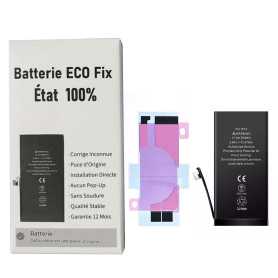
Batterie A2655 3232mAh iPhone 13 (ECO Fix) Installation Directe - Aucun Pop-up / État 100%
Finaliser la réparation d’un iPhone avec l’assistant de réparation Cette batterie sans logo Sur un iPhone 12 ou modèle ultérieur doté d’iOS 18, lorsqu’une batterie Apple neuve est installée,« Finaliser la réparation » apparaît en regard de Batterie jusqu’à ce que vous terminiez la réparation avec l’Assistant de réparation. Dans le cas d’un iPhone 12 ou modèle ultérieur doté d’iOS 18, il est possible de réutiliser une batterie d’origine sur un autre iPhone du même modèle. La date d’utilisation initiale, la capacité et le nombre de cycles de votre batterie sont indiqués dans Réglages > Batterie > État de santé de la batterie. Comment exécuter un diagnostic et finaliser la réparation de la batterie de l’iPhone 1. Assurez-vous que votre appareil est mis à jour vers iOS 18 2. Accédez à Réglages > Général > Informations > Historique des pièces et réparations 3. Appuyez sur "Redémarrer et finaliser la réparation" pour activer l’Assistant de réparation 4. Suivez les instructions à l’écran pour terminer l’étalonnage Après avoir terminé ce processus, votre batterie affichera 100 % de santé, et aucun message d’avertissement concernant des pièces non authentiques ne s`affichera. Remarques importantes : Votre iPhone doit être connecté au Wi-Fi Le niveau de batterie doit être supérieur à 20 % En cas d’échec du processus, redémarrez votre appareil et réessayez Si la réparation n`est pas terminée, la pièce risque de ne pas fonctionner de manière optimale, et certaines fonctionnalités (Face ID, Touch ID) peuvent être désactivées jusqu`à ce que l`étalonnage soit finalisé
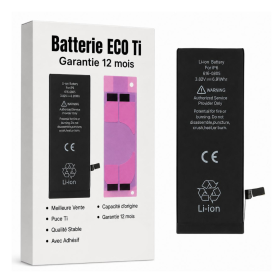
Batterie 616-0809/0805/0807/0806 1810mAh iPhone 6 avec Adhésifs - Pure Cobalt (ECO Ti)
Batterie pour iPhone 6. Cette pièce détachée vous permettra de remplacer facilement & rapidement la batterie de votre iPhone 6. EAN: 7371101080448

Batterie A2660 2406mAh iPhone 13 mini (OEM) Diagnostic Affiche Pièce d’Origine
Finaliser la réparation d’un iPhone avec l’assistant de réparation Cette batterie sans logo Sur un iPhone 12 ou modèle ultérieur doté d’iOS 18, lorsqu’une batterie Apple neuve est installée,« Finaliser la réparation » apparaît en regard de Batterie jusqu’à ce que vous terminiez la réparation avec l’Assistant de réparation. Dans le cas d’un iPhone 12 ou modèle ultérieur doté d’iOS 18, il est possible de réutiliser une batterie d’origine sur un autre iPhone du même modèle. La date d’utilisation initiale, la capacité et le nombre de cycles de votre batterie sont indiqués dans Réglages > Batterie > État de santé de la batterie. Comment exécuter un diagnostic et finaliser la réparation de la batterie de l’iPhone 1. Assurez-vous que votre appareil est mis à jour vers iOS 18 2. Accédez à Réglages > Général > Informations > Historique des pièces et réparations 3. Appuyez sur "Redémarrer et finaliser la réparation" pour activer l’Assistant de réparation 4. Suivez les instructions à l’écran pour terminer l’étalonnage Après avoir terminé ce processus, votre batterie affichera 100 % de santé, et aucun message d’avertissement concernant des pièces non authentiques ne s`affichera. Remarques importantes : Votre iPhone doit être connecté au Wi-Fi Le niveau de batterie doit être supérieur à 20 % En cas d’échec du processus, redémarrez votre appareil et réessayez Si la réparation n`est pas terminée, la pièce risque de ne pas fonctionner de manière optimale, et certaines fonctionnalités (Face ID, Touch ID) peuvent être désactivées jusqu`à ce que l`étalonnage soit finalisé
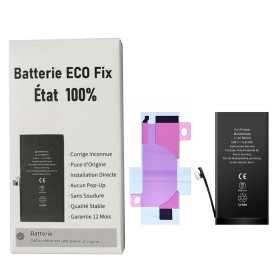
Batterie A2660 2406mAh iPhone 13 mini (ECO Fix) Installation Directe - Aucun Pop-up / État 100%
Finaliser la réparation d’un iPhone avec l’assistant de réparation Cette batterie sans logo Sur un iPhone 12 ou modèle ultérieur doté d’iOS 18, lorsqu’une batterie Apple neuve est installée,« Finaliser la réparation » apparaît en regard de Batterie jusqu’à ce que vous terminiez la réparation avec l’Assistant de réparation. Dans le cas d’un iPhone 12 ou modèle ultérieur doté d’iOS 18, il est possible de réutiliser une batterie d’origine sur un autre iPhone du même modèle. La date d’utilisation initiale, la capacité et le nombre de cycles de votre batterie sont indiqués dans Réglages > Batterie > État de santé de la batterie. Comment exécuter un diagnostic et finaliser la réparation de la batterie de l’iPhone 1. Assurez-vous que votre appareil est mis à jour vers iOS 18 2. Accédez à Réglages > Général > Informations > Historique des pièces et réparations 3. Appuyez sur "Redémarrer et finaliser la réparation" pour activer l’Assistant de réparation 4. Suivez les instructions à l’écran pour terminer l’étalonnage Après avoir terminé ce processus, votre batterie affichera 100 % de santé, et aucun message d’avertissement concernant des pièces non authentiques ne s`affichera. Remarques importantes : Votre iPhone doit être connecté au Wi-Fi Le niveau de batterie doit être supérieur à 20 % En cas d’échec du processus, redémarrez votre appareil et réessayez Si la réparation n`est pas terminée, la pièce risque de ne pas fonctionner de manière optimale, et certaines fonctionnalités (Face ID, Touch ID) peuvent être désactivées jusqu`à ce que l`étalonnage soit finalisé
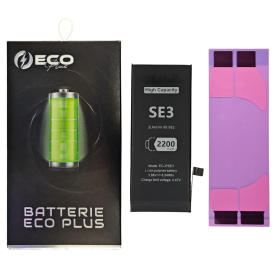
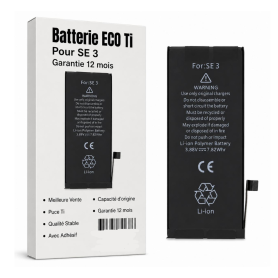
Batterie A2819 2018mAh iPhone SE 2022 avec Adhésifs - Pure Cobalt (ECO Ti)
Batterie iPhone SE 2022 Interne Neuve 0 Cycle + Adhésifs - Grade AAA
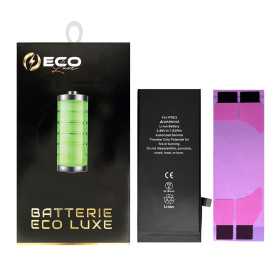
Batterie A2312 1821mAh iPhone SE 2020 + Adhésifs - Puce Ti (ECO Luxe) Alternative d'origine
La puce Ti est utilisée par Apple dans sa batterie d'origine.
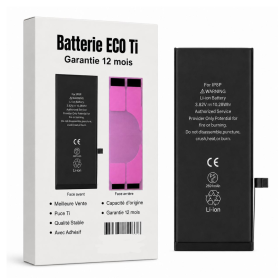
Batterie A2312 1821mAh iPhone SE 2020 avec Adhésifs - Pure Cobalt (ECO Ti)
Batterie iPhone SE 2020 Interne Neuve 0 Cycle + Adhésifs - Grade AAA
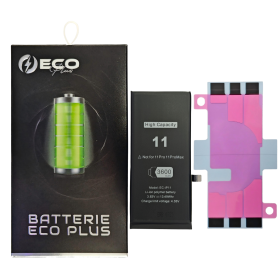
Batterie 616-00641/616-00644 3600mAh iPhone 11 130% Plus Durable (ECO Plus)
Batterie compatible avec iPhone 11 130% Plus Durable (ECO Plus).

Batterie A2479 2815mAh iPhone 12 / 12 Pro (OEM) Diagnostic Affiche Pièce d’Origine
Finaliser la réparation d’un iPhone avec l’assistant de réparation Cette batterie sans logo Sur un iPhone 12 ou modèle ultérieur doté d’iOS 18, lorsqu’une batterie Apple neuve est installée,« Finaliser la réparation » apparaît en regard de Batterie jusqu’à ce que vous terminiez la réparation avec l’Assistant de réparation. Dans le cas d’un iPhone 12 ou modèle ultérieur doté d’iOS 18, il est possible de réutiliser une batterie d’origine sur un autre iPhone du même modèle. La date d’utilisation initiale, la capacité et le nombre de cycles de votre batterie sont indiqués dans Réglages > Batterie > État de santé de la batterie. Comment exécuter un diagnostic et finaliser la réparation de la batterie de l’iPhone 1. Assurez-vous que votre appareil est mis à jour vers iOS 18 2. Accédez à Réglages > Général > Informations > Historique des pièces et réparations 3. Appuyez sur "Redémarrer et finaliser la réparation" pour activer l’Assistant de réparation 4. Suivez les instructions à l’écran pour terminer l’étalonnage Après avoir terminé ce processus, votre batterie affichera 100 % de santé, et aucun message d’avertissement concernant des pièces non authentiques ne s`affichera. Remarques importantes : Votre iPhone doit être connecté au Wi-Fi Le niveau de batterie doit être supérieur à 20 % En cas d’échec du processus, redémarrez votre appareil et réessayez Si la réparation n`est pas terminée, la pièce risque de ne pas fonctionner de manière optimale, et certaines fonctionnalités (Face ID, Touch ID) peuvent être désactivées jusqu`à ce que l`étalonnage soit finalisé
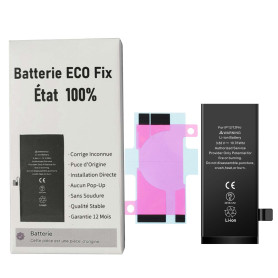
Batterie A2479 2815mAh iPhone 12 / 12 Pro (ECO Fix) Installation Directe - Aucun Pop-up / État 100%
Finaliser la réparation d’un iPhone avec l’assistant de réparation Cette batterie sans logo Sur un iPhone 12 ou modèle ultérieur doté d’iOS 18, lorsqu’une batterie Apple neuve est installée,« Finaliser la réparation » apparaît en regard de Batterie jusqu’à ce que vous terminiez la réparation avec l’Assistant de réparation. Dans le cas d’un iPhone 12 ou modèle ultérieur doté d’iOS 18, il est possible de réutiliser une batterie d’origine sur un autre iPhone du même modèle. La date d’utilisation initiale, la capacité et le nombre de cycles de votre batterie sont indiqués dans Réglages > Batterie > État de santé de la batterie. Comment exécuter un diagnostic et finaliser la réparation de la batterie de l’iPhone 1. Assurez-vous que votre appareil est mis à jour vers iOS 18 2. Accédez à Réglages > Général > Informations > Historique des pièces et réparations 3. Appuyez sur "Redémarrer et finaliser la réparation" pour activer l’Assistant de réparation 4. Suivez les instructions à l’écran pour terminer l’étalonnage Après avoir terminé ce processus, votre batterie affichera 100 % de santé, et aucun message d’avertissement concernant des pièces non authentiques ne s`affichera. Remarques importantes : Votre iPhone doit être connecté au Wi-Fi Le niveau de batterie doit être supérieur à 20 % En cas d’échec du processus, redémarrez votre appareil et réessayez Si la réparation n`est pas terminée, la pièce risque de ne pas fonctionner de manière optimale, et certaines fonctionnalités (Face ID, Touch ID) peuvent être désactivées jusqu`à ce que l`étalonnage soit finalisé
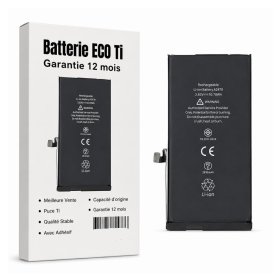
Batterie A2479 2815mAh iPhone 12 / 12 Pro avec Adhésifs - Pure Cobalt (ECO Ti)
Merci de bien noter que pour les le changement de batterie d’origine XR/XS/XSMax/11/11Pro/11ProMax/12/12 Mini/12 Pro/12 Pro Max, le téléphone indiquera systématiquement que la batterie doit être réparée. Cette information n’affectera pas l’utilisation normale du téléphone Batterie pour iPhone 12/12 Pro. Cette pièce détachée vous permettra de remplacer facilement & rapidement la batterie de votre iPhone 12/12 Pro.

Batterie A2471 2227mAh iPhone 12 mini (OEM) Diagnostic Affiche Pièce d’Origine
Finaliser la réparation d’un iPhone avec l’assistant de réparation Cette batterie sans logo Sur un iPhone 12 ou modèle ultérieur doté d’iOS 18, lorsqu’une batterie Apple neuve est installée,« Finaliser la réparation » apparaît en regard de Batterie jusqu’à ce que vous terminiez la réparation avec l’Assistant de réparation. Dans le cas d’un iPhone 12 ou modèle ultérieur doté d’iOS 18, il est possible de réutiliser une batterie d’origine sur un autre iPhone du même modèle. La date d’utilisation initiale, la capacité et le nombre de cycles de votre batterie sont indiqués dans Réglages > Batterie > État de santé de la batterie. Comment exécuter un diagnostic et finaliser la réparation de la batterie de l’iPhone 1. Assurez-vous que votre appareil est mis à jour vers iOS 18 2. Accédez à Réglages > Général > Informations > Historique des pièces et réparations 3. Appuyez sur "Redémarrer et finaliser la réparation" pour activer l’Assistant de réparation 4. Suivez les instructions à l’écran pour terminer l’étalonnage Après avoir terminé ce processus, votre batterie affichera 100 % de santé, et aucun message d’avertissement concernant des pièces non authentiques ne s`affichera. Remarques importantes : Votre iPhone doit être connecté au Wi-Fi Le niveau de batterie doit être supérieur à 20 % En cas d’échec du processus, redémarrez votre appareil et réessayez Si la réparation n`est pas terminée, la pièce risque de ne pas fonctionner de manière optimale, et certaines fonctionnalités (Face ID, Touch ID) peuvent être désactivées jusqu`à ce que l`étalonnage soit finalisé
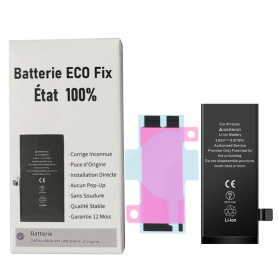
Batterie A2471 2227mAh iPhone 12 mini (ECO Fix) Installation Directe - Aucun Pop-up / État 100%
Finaliser la réparation d’un iPhone avec l’assistant de réparation Cette batterie sans logo Sur un iPhone 12 ou modèle ultérieur doté d’iOS 18, lorsqu’une batterie Apple neuve est installée,« Finaliser la réparation » apparaît en regard de Batterie jusqu’à ce que vous terminiez la réparation avec l’Assistant de réparation. Dans le cas d’un iPhone 12 ou modèle ultérieur doté d’iOS 18, il est possible de réutiliser une batterie d’origine sur un autre iPhone du même modèle. La date d’utilisation initiale, la capacité et le nombre de cycles de votre batterie sont indiqués dans Réglages > Batterie > État de santé de la batterie. Comment exécuter un diagnostic et finaliser la réparation de la batterie de l’iPhone 1. Assurez-vous que votre appareil est mis à jour vers iOS 18 2. Accédez à Réglages > Général > Informations > Historique des pièces et réparations 3. Appuyez sur "Redémarrer et finaliser la réparation" pour activer l’Assistant de réparation 4. Suivez les instructions à l’écran pour terminer l’étalonnage Après avoir terminé ce processus, votre batterie affichera 100 % de santé, et aucun message d’avertissement concernant des pièces non authentiques ne s`affichera. Remarques importantes : Votre iPhone doit être connecté au Wi-Fi Le niveau de batterie doit être supérieur à 20 % En cas d’échec du processus, redémarrez votre appareil et réessayez Si la réparation n`est pas terminée, la pièce risque de ne pas fonctionner de manière optimale, et certaines fonctionnalités (Face ID, Touch ID) peuvent être désactivées jusqu`à ce que l`étalonnage soit finalisé
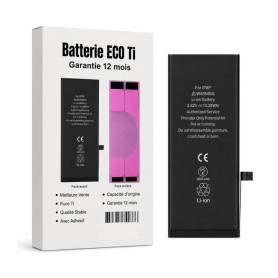
Batterie 616-00364/616-00367 2691mAh iPhone 8 Plus avec Adhésifs - Pure Cobalt (ECO Ti)
Batterie pour iPhone 8 Plus. Cette pièce détachée vous permettra de remplacer facilement & rapidement la batterie de votre iPhone 8 Plus. EAN: 8002126277986
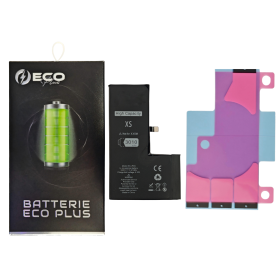
Batterie 616-00514 3010mAh iPhone XS 130% Plus Durable (ECO Plus)
Batterie ECO Plus de 3010 mAh pour iPhone XS, avec cellules à 100 % cobalt.
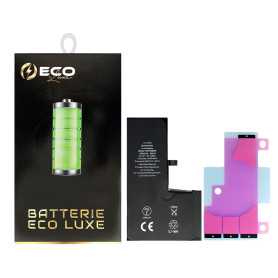
Batterie 616-00514 2658mAh iPhone XS 3.82V + Adhésifs - Puce Ti (ECO Luxe) Alternative d'origine
La puce Ti est utilisée par Apple dans sa batterie d'origine.
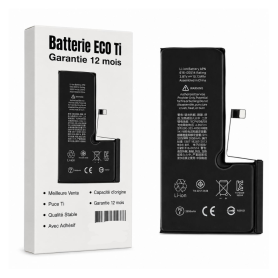
Batterie 616-00514 2658mAh iPhone XS avec Adhésifs - Pure Cobalt (ECO Ti)
Merci de bien noter que pour les le changement de batterie d’origine XR/XS/XSMax/11/11Pro/11ProMax , le téléphone indiquera systématiquement que la batterie doit être réparée. Cette information n’affectera pas l’utilisation normale du téléphone Batterie 616-00512 iPhone XS EAN:8414717537773
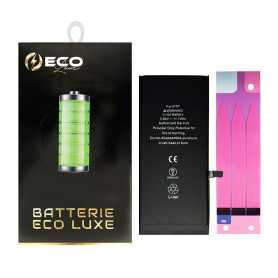
Batterie 616-00249 2900mAh iPhone 7 Plus 3.82V + Adhésifs - Puce Ti (ECO Luxe) Alternative d'origine
La puce Ti est utilisée par Apple dans sa batterie d'origine.
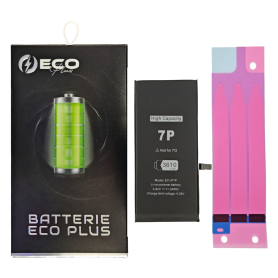
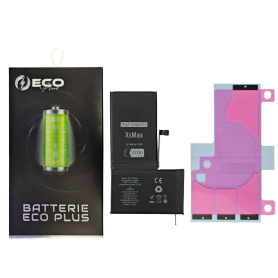
Batterie 616-00507/00505/00499 3700mAh iPhone XS Max 130% Plus Durable (ECO Plus)
Batterie ECO Plus de 3700 mAh pour iPhone XS Max, avec cellules à 100 % cobalt.
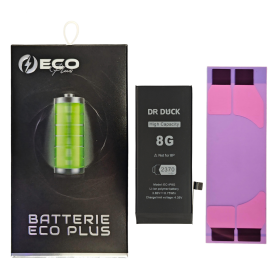
Batterie 616-00357/616-00361 2730mAh iPhone 8 130% Plus Durable (ECO Plus)
Batterie ECO Plus de 2730 mAh pour iPhone 8, avec cellules à 100 % cobalt.
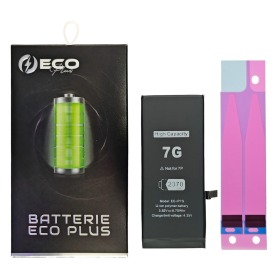
Batterie 616-00255 2370mAh iPhone 7 130% Plus Durable (ECO Plus)
Batterie ECO Plus de 2370 mAh pour iPhone 7, avec cellules à 100 % cobalt.
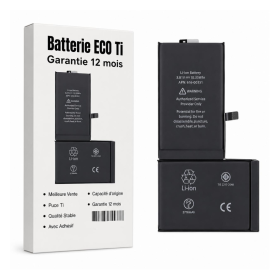
Batterie 616-00351/616-00346 2716mAh iPhone X avec Adhésifs - Pure Cobalt (ECO Ti)
Batterie pour iPhone X. Cette pièce détachée vous permettra de remplacer facilement & rapidement la batterie de votre iPhone X. EAN: 8002126282409
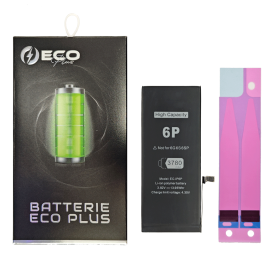
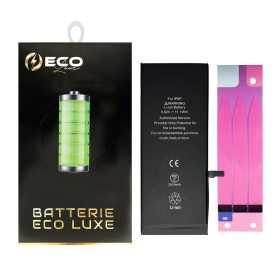
Batterie 616-0765/616-0802 2915mAh iPhone 6 Plus - Puce Ti (ECO Luxe) Alternative d'origine
La puce Ti est utilisée par Apple dans sa batterie d'origine.
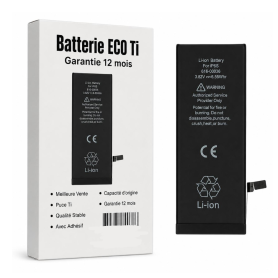
Batterie 616-0765/616-0802 2915mAh iPhone 6 Plus avec Adhésifs - Pure Cobalt (ECO Ti)
Les pièces détachées pour iPhone 6plus, notamment les batteries, sont des pièces demandant qualité et précision de production. C'est pourquoi toutes nos batteries sont contrôlées manuellement par nos techniciens en France, afin de vous proposer des pièces détachées de qualité qui répondront à vos attentes. EAN: 7371101080455
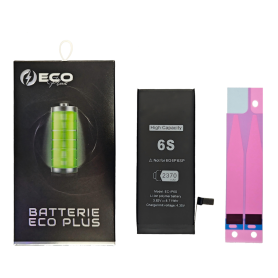
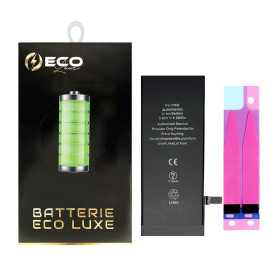
Batterie 616-00036/616-00033 1715mAh iPhone 6S 3.8V + Adhésifs - Puce Ti (ECO Luxe) Alternative d'origine
La puce Ti est utilisée par Apple dans sa batterie d'origine.
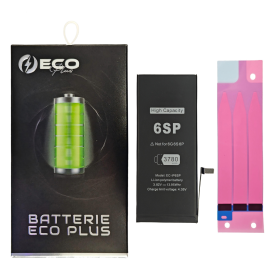
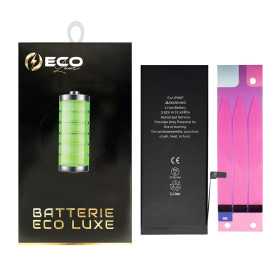
Batterie 616-00045/616-00042 2750mAh iPhone 6S Plus 3.82V + Adhésifs - Puce Ti (ECO Luxe) Alternative d'origine
La puce Ti est utilisée par Apple dans sa batterie d'origine.
Batterie 616-0513/0512/0521/0520 1420mAh iPhone 4 avec Adhésifs - Pure Cobalt (ECO Ti)
Batterie pour iPhone 4. Cette pièce détachée vous permettra de remplacer facilement & rapidement la batterie de votre iPhone 4. EAN: 7371101080424
Batterie 616-0721/0720/0722/0667/0730/0762 1510mAh/1560mAh iPhone 5C / 5S avec Adhésifs - Pure Cobalt (ECO Ti)
Batterie pour iPhone 5S/5C. Cette pièce détachée vous permettra de remplacer facilement & rapidement la batterie de votre iPhone 5S/5C. EAN: 7371101080417
Batterie 616-0613/0610 1440mAh iPhone 5 avec Adhésifs - Pure Cobalt (ECO Ti)
Batterie pour iPhone 5. Cette pièce détachée vous permettra de remplacer facilement & rapidement la batterie de votre iPhone 5. EAN: 6943948193547
Batterie 616-0580/0581/0582/0579 1430mAh iPhone 4S avec Adhésifs - Pure Cobalt (ECO Ti)
Batterie pour iPhone 4S. Cette pièce détachée vous permettra de remplacer facilement & rapidement la batterie de votre iPhone 4S. EAN: 7371101080431
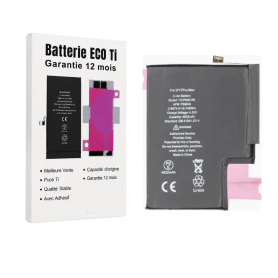
Batterie PSMU8 4823mAh iPhone 17 Pro Max avec Adhésifs - Pure Cobalt (ECO Ti)
Caractéristiques Principales de la Batterie PSMU8 4823mAh pour iPhone 17 Pro Max avec Adhésifs - Pure Cobalt (ECO Ti): Optimisez la performance de votre iPhone 17 Pro Max avec la batterie PSMU8, conçue pour offrir une puissance durable et fiable. Avec une capacité impressionnante de 4823mAh, cette batterie assure une autonomie prolongée, vous permettant de profiter pleinement de votre appareil tout au long de la journée. Fabriquée à partir de cobalt pur, elle garantit une efficacité énergétique supérieure et une longévité accrue, tout en respectant les normes environnementales grâce à sa technologie ECO Ti. L'installation est simplifiée grâce aux adhésifs inclus, assurant une fixation sécurisée et sans tracas. La batterie PSMU8 est conçue pour s'intégrer parfaitement à votre iPhone 17 Pro Max, offrant une compatibilité optimale et une performance sans compromis. Que vous soyez en déplacement ou à la maison, cette batterie est votre alliée pour maintenir votre appareil à son meilleur niveau de fonctionnement. Optez pour une solution énergétique qui allie puissance, durabilité et respect de l'environnement.
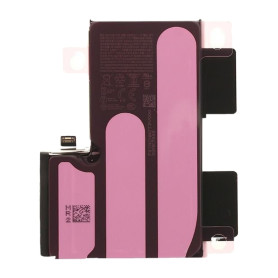
Batterie S2218 4685mAh iPhone 16 Pro Max État 95-98% - Supports Configuration
Finaliser la réparation d’un iPhone avec l’assistant de réparation
Sur un iPhone 12 ou modèle ultérieur doté d’iOS 18, lorsqu’une batterie Apple neuve est installée,« Finaliser la réparation » apparaît en regard de Batterie jusqu’à ce que vous terminiez la réparation avec l’Assistant de réparation.
Dans le cas d’un iPhone 12 ou modèle ultérieur doté d’iOS 18, il est possible de réutiliser une batterie d’origine sur un autre iPhone du même modèle.
La date d’utilisation initiale, la capacité et le nombre de cycles de votre batterie sont indiqués dans Réglages > Batterie > État de santé de la batterie.
Comment exécuter un diagnostic et finaliser la réparation de la batterie de l’iPhone
1. Assurez-vous que votre appareil est mis à jour vers iOS 18
2. Accédez à Réglages > Général > Informations > Historique des pièces et réparations
3. Appuyez sur "Redémarrer et finaliser la réparation" pour activer l’Assistant de réparation
4. Suivez les instructions à l’écran pour terminer l’étalonnage
Après avoir terminé ce processus, votre batterie affichera 95-98 % de santé, et aucun message d’avertissement concernant des pièces non authentiques ne s`affichera.
Remarques importantes :
Votre iPhone doit être connecté au Wi-Fi
Le niveau de batterie doit être supérieur à 20 %
En cas d’échec du processus, redémarrez votre appareil et réessayez
Si la réparation n`est pas terminée, la pièce risque de ne pas fonctionner de manière optimale, et certaines fonctionnalités (Face ID, Touch ID) peuvent être désactivées jusqu`à ce que l`étalonnage soit finalisé
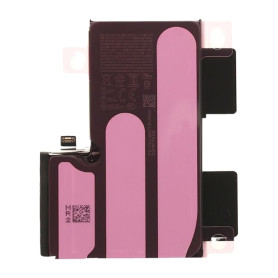
Batterie S2218 4685mAh iPhone 16 Pro Max État 90-94% - Supports Configuration
Finaliser la réparation d’un iPhone avec l’assistant de réparation
Sur un iPhone 12 ou modèle ultérieur doté d’iOS 18, lorsqu’une batterie Apple neuve est installée,« Finaliser la réparation » apparaît en regard de Batterie jusqu’à ce que vous terminiez la réparation avec l’Assistant de réparation.
Dans le cas d’un iPhone 12 ou modèle ultérieur doté d’iOS 18, il est possible de réutiliser une batterie d’origine sur un autre iPhone du même modèle.
La date d’utilisation initiale, la capacité et le nombre de cycles de votre batterie sont indiqués dans Réglages > Batterie > État de santé de la batterie.
Comment exécuter un diagnostic et finaliser la réparation de la batterie de l’iPhone
1. Assurez-vous que votre appareil est mis à jour vers iOS 18
2. Accédez à Réglages > Général > Informations > Historique des pièces et réparations
3. Appuyez sur "Redémarrer et finaliser la réparation" pour activer l’Assistant de réparation
4. Suivez les instructions à l’écran pour terminer l’étalonnage
Après avoir terminé ce processus, votre batterie affichera 90-94 % de santé, et aucun message d’avertissement concernant des pièces non authentiques ne s`affichera.
Remarques importantes :
Votre iPhone doit être connecté au Wi-Fi
Le niveau de batterie doit être supérieur à 20 %
En cas d’échec du processus, redémarrez votre appareil et réessayez
Si la réparation n`est pas terminée, la pièce risque de ne pas fonctionner de manière optimale, et certaines fonctionnalités (Face ID, Touch ID) peuvent être désactivées jusqu`à ce que l`étalonnage soit finalisé
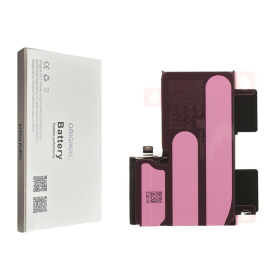
Batterie S2218 4685mAh iPhone 16 Pro Max (OEM) Diagnostic Affiche Pièce d’Origine
Batterie S2218 4685mAh iPhone 16 Pro Max (OEM) Diagnostic Affiche Pièce d’Origine
Cette batterie sans logo est destinée aux réparateurs. Après installation sur un iPhone 16 Pro Max sous iOS 18, terminez l’étalonnage avec l’Assistant de réparation pour consulter l’état de santé de la batterie et l’historique des pièces.
Finaliser la réparation d’un iPhone avec l’assistant de réparation
Connectez l’iPhone au Wi-Fi et vérifiez que la charge dépasse 20 %.
Ouvrez Réglages > Général > Informations > Historique des pièces et réparations.
Touchez « Redémarrer et finaliser la réparation », puis suivez les étapes à l’écran.
En cas d’échec, redémarrez l’appareil et réessayez.
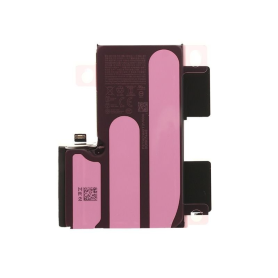
Batterie S2218 4685mAh iPhone 16 Pro Max État 100% - Supports Configuration
Finaliser la réparation d’un iPhone avec l’assistant de réparation
Sur un iPhone 12 ou modèle ultérieur doté d’iOS 18, lorsqu’une batterie Apple neuve est installée,« Finaliser la réparation » apparaît en regard de Batterie jusqu’à ce que vous terminiez la réparation avec l’Assistant de réparation.
Dans le cas d’un iPhone 12 ou modèle ultérieur doté d’iOS 18, il est possible de réutiliser une batterie d’origine sur un autre iPhone du même modèle.
La date d’utilisation initiale, la capacité et le nombre de cycles de votre batterie sont indiqués dans Réglages > Batterie > État de santé de la batterie.
Comment exécuter un diagnostic et finaliser la réparation de la batterie de l’iPhone
1. Assurez-vous que votre appareil est mis à jour vers iOS 18
2. Accédez à Réglages > Général > Informations > Historique des pièces et réparations
3. Appuyez sur "Redémarrer et finaliser la réparation" pour activer l’Assistant de réparation
4. Suivez les instructions à l’écran pour terminer l’étalonnage
Après avoir terminé ce processus, votre batterie affichera 100 % de santé, et aucun message d’avertissement concernant des pièces non authentiques ne s`affichera.
Remarques importantes :
Votre iPhone doit être connecté au Wi-Fi
Le niveau de batterie doit être supérieur à 20 %
En cas d’échec du processus, redémarrez votre appareil et réessayez
Si la réparation n`est pas terminée, la pièce risque de ne pas fonctionner de manière optimale, et certaines fonctionnalités (Face ID, Touch ID) peuvent être désactivées jusqu`à ce que l`étalonnage soit finalisé
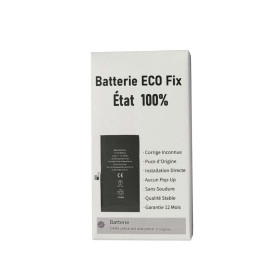
Batterie S2218 4685mAh iPhone 16 Pro Max (ECO Fix) Installation Directe - Aucun Pop-up / État 100%
Finaliser la réparation d’un iPhone avec l’assistant de réparation
Cette batterie sans logo
Sur un iPhone 12 ou modèle ultérieur doté d’iOS 18, lorsqu’une batterie Apple neuve est installée,« Finaliser la réparation » apparaît en regard de Batterie jusqu’à ce que vous terminiez la réparation avec l’Assistant de réparation.
Dans le cas d’un iPhone 12 ou modèle ultérieur doté d’iOS 18, il est possible de réutiliser une batterie d’origine sur un autre iPhone du même modèle.
La date d’utilisation initiale, la capacité et le nombre de cycles de votre batterie sont indiqués dans Réglages > Batterie > État de santé de la batterie.
Comment exécuter un diagnostic et finaliser la réparation de la batterie de l’iPhone
1. Assurez-vous que votre appareil est mis à jour vers iOS 18
2. Accédez à Réglages > Général > Informations > Historique des pièces et réparations
3. Appuyez sur "Redémarrer et finaliser la réparation" pour activer l’Assistant de réparation
4. Suivez les instructions à l’écran pour terminer l’étalonnage
Après avoir terminé ce processus, votre batterie affichera 100 % de santé, et aucun message d’avertissement concernant des pièces non authentiques ne s`affichera.
Remarques importantes :
Votre iPhone doit être connecté au Wi-Fi
Le niveau de batterie doit être supérieur à 20 %
En cas d’échec du processus, redémarrez votre appareil et réessayez
Si la réparation n`est pas terminée, la pièce risque de ne pas fonctionner de manière optimale, et certaines fonctionnalités (Face ID, Touch ID) peuvent être désactivées jusqu`à ce que l`étalonnage soit finalisé
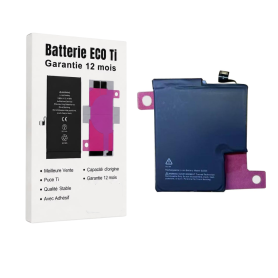
Batterie S2225 3988mAh iPhone 17 Pro avec Adhésifs - Pure Cobalt (ECO Ti)
Caractéristiques Principales de la Batterie S2225 3988mAh pour iPhone 17 Pro avec Adhésifs - Pure Cobalt (ECO Ti): Capacité Optimale: Avec une capacité de 3988mAh, cette batterie assure une autonomie prolongée pour votre iPhone 17 Pro, vous permettant de profiter de vos applications et fonctionnalités préférées plus longtemps sans recharger. Technologie Pure Cobalt: Fabriquée avec du cobalt pur, cette batterie offre une densité énergétique supérieure, garantissant une performance stable et efficace tout en prolongeant la durée de vie de la batterie. Efficacité Écologique (ECO Ti): Conçue dans le respect de l'environnement, cette batterie utilise des matériaux durables et des procédés de fabrication écologiques, réduisant ainsi son empreinte carbone. Adhésifs Inclus: Livrée avec des adhésifs de haute qualité, l'installation de la batterie est simplifiée, assurant une fixation sécurisée et fiable dans votre appareil. Compatibilité Parfaite: Spécialement conçue pour l'iPhone 17 Pro, elle garantit une compatibilité parfaite et une intégration sans faille avec votre appareil. Sécurité Renforcée: Dotée de protections contre les surcharges, les courts-circuits et la surchauffe, elle assure une utilisation sécurisée au quotidien.
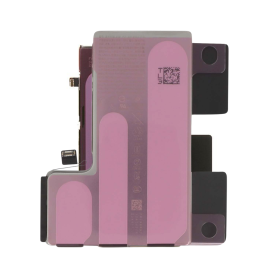
Batterie 2203B 3582mAh iPhone 16 Pro État 100% - Supports Configuration
Finaliser la réparation d’un iPhone avec l’assistant de réparation Sur un iPhone 12 ou modèle ultérieur doté d’iOS 18, lorsqu’une batterie Apple neuve est installée,« Finaliser la réparation » apparaît en regard de Batterie jusqu’à ce que vous terminiez la réparation avec l’Assistant de réparation. Dans le cas d’un iPhone 12 ou modèle ultérieur doté d’iOS 18, il est possible de réutiliser une batterie d’origine sur un autre iPhone du même modèle. La date d’utilisation initiale, la capacité et le nombre de cycles de votre batterie sont indiqués dans Réglages > Batterie > État de santé de la batterie. Comment exécuter un diagnostic et finaliser la réparation de la batterie de l’iPhone 1. Assurez-vous que votre appareil est mis à jour vers iOS 18 2. Accédez à Réglages > Général > Informations > Historique des pièces et réparations 3. Appuyez sur "Redémarrer et finaliser la réparation" pour activer l’Assistant de réparation 4. Suivez les instructions à l’écran pour terminer l’étalonnage Après avoir terminé ce processus, votre batterie affichera 100 % de santé, et aucun message d’avertissement concernant des pièces non authentiques ne s`affichera. Remarques importantes : Votre iPhone doit être connecté au Wi-Fi Le niveau de batterie doit être supérieur à 20 % En cas d’échec du processus, redémarrez votre appareil et réessayez Si la réparation n`est pas terminée, la pièce risque de ne pas fonctionner de manière optimale, et certaines fonctionnalités (Face ID, Touch ID) peuvent être désactivées jusqu`à ce que l`étalonnage soit finalisé
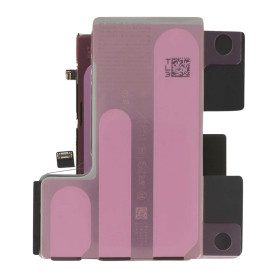
Batterie 2203B 3582mAh iPhone 16 Pro État 95-98% - Supports Configuration
Finaliser la réparation d’un iPhone avec l’assistant de réparation
Sur un iPhone 12 ou modèle ultérieur doté d’iOS 18, lorsqu’une batterie Apple neuve est installée,« Finaliser la réparation » apparaît en regard de Batterie jusqu’à ce que vous terminiez la réparation avec l’Assistant de réparation.
Dans le cas d’un iPhone 12 ou modèle ultérieur doté d’iOS 18, il est possible de réutiliser une batterie d’origine sur un autre iPhone du même modèle.
La date d’utilisation initiale, la capacité et le nombre de cycles de votre batterie sont indiqués dans Réglages > Batterie > État de santé de la batterie.
Comment exécuter un diagnostic et finaliser la réparation de la batterie de l’iPhone
1. Assurez-vous que votre appareil est mis à jour vers iOS 18
2. Accédez à Réglages > Général > Informations > Historique des pièces et réparations
3. Appuyez sur "Redémarrer et finaliser la réparation" pour activer l’Assistant de réparation
4. Suivez les instructions à l’écran pour terminer l’étalonnage
Après avoir terminé ce processus, votre batterie affichera 95-98 % de santé, et aucun message d’avertissement concernant des pièces non authentiques ne s`affichera.
Remarques importantes :
Votre iPhone doit être connecté au Wi-Fi
Le niveau de batterie doit être supérieur à 20 %
En cas d’échec du processus, redémarrez votre appareil et réessayez
Si la réparation n`est pas terminée, la pièce risque de ne pas fonctionner de manière optimale, et certaines fonctionnalités (Face ID, Touch ID) peuvent être désactivées jusqu`à ce que l`étalonnage soit finalisé
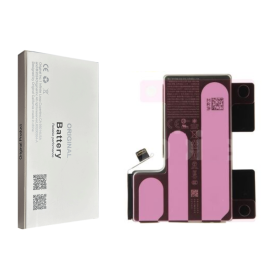
Batterie 2203B 3582mAh iPhone 16 Pro (OEM) Diagnostic Affiche Pièce d’Origine
Batterie 2203B 3582mAh iPhone 16 Pro (OEM) Diagnostic Affiche Pièce d’Origine
Cette batterie sans logo est destinée aux réparateurs. Après installation sur un iPhone 16 Pro sous iOS 18, terminez l’étalonnage avec l’Assistant de réparation pour consulter l’état de santé de la batterie et l’historique des pièces.
Finaliser la réparation d’un iPhone avec l’assistant de réparation
Connectez l’iPhone au Wi-Fi et vérifiez que la charge dépasse 20 %.
Ouvrez Réglages > Général > Informations > Historique des pièces et réparations.
Touchez « Redémarrer et finaliser la réparation », puis suivez les étapes à l’écran.
En cas d’échec, redémarrez l’appareil et réessayez.
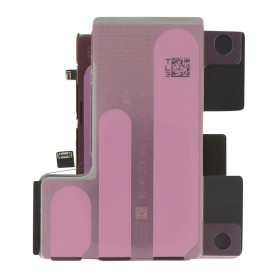
Batterie 2203B 3582mAh iPhone 16 Pro État 90-94% - Supports Configuration
Finaliser la réparation d’un iPhone avec l’assistant de réparation
Sur un iPhone 12 ou modèle ultérieur doté d’iOS 18, lorsqu’une batterie Apple neuve est installée,« Finaliser la réparation » apparaît en regard de Batterie jusqu’à ce que vous terminiez la réparation avec l’Assistant de réparation.
Dans le cas d’un iPhone 12 ou modèle ultérieur doté d’iOS 18, il est possible de réutiliser une batterie d’origine sur un autre iPhone du même modèle.
La date d’utilisation initiale, la capacité et le nombre de cycles de votre batterie sont indiqués dans Réglages > Batterie > État de santé de la batterie.
Comment exécuter un diagnostic et finaliser la réparation de la batterie de l’iPhone
1. Assurez-vous que votre appareil est mis à jour vers iOS 18
2. Accédez à Réglages > Général > Informations > Historique des pièces et réparations
3. Appuyez sur "Redémarrer et finaliser la réparation" pour activer l’Assistant de réparation
4. Suivez les instructions à l’écran pour terminer l’étalonnage
Après avoir terminé ce processus, votre batterie affichera 90-94 % de santé, et aucun message d’avertissement concernant des pièces non authentiques ne s`affichera.
Remarques importantes :
Votre iPhone doit être connecté au Wi-Fi
Le niveau de batterie doit être supérieur à 20 %
En cas d’échec du processus, redémarrez votre appareil et réessayez
Si la réparation n`est pas terminée, la pièce risque de ne pas fonctionner de manière optimale, et certaines fonctionnalités (Face ID, Touch ID) peuvent être désactivées jusqu`à ce que l`étalonnage soit finalisé
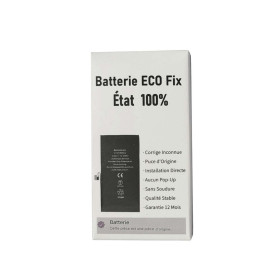
Batterie 2203B 3582mAh iPhone 16 Pro (ECO Fix) Installation Directe - Aucun Pop-up / État 100%
Finaliser la réparation d’un iPhone avec l’assistant de réparation
Cette batterie sans logo
Sur un iPhone 12 ou modèle ultérieur doté d’iOS 18, lorsqu’une batterie Apple neuve est installée,« Finaliser la réparation » apparaît en regard de Batterie jusqu’à ce que vous terminiez la réparation avec l’Assistant de réparation.
Dans le cas d’un iPhone 12 ou modèle ultérieur doté d’iOS 18, il est possible de réutiliser une batterie d’origine sur un autre iPhone du même modèle.
La date d’utilisation initiale, la capacité et le nombre de cycles de votre batterie sont indiqués dans Réglages > Batterie > État de santé de la batterie.
Comment exécuter un diagnostic et finaliser la réparation de la batterie de l’iPhone
1. Assurez-vous que votre appareil est mis à jour vers iOS 18
2. Accédez à Réglages > Général > Informations > Historique des pièces et réparations
3. Appuyez sur "Redémarrer et finaliser la réparation" pour activer l’Assistant de réparation
4. Suivez les instructions à l’écran pour terminer l’étalonnage
Après avoir terminé ce processus, votre batterie affichera 100 % de santé, et aucun message d’avertissement concernant des pièces non authentiques ne s`affichera.
Remarques importantes :
Votre iPhone doit être connecté au Wi-Fi
Le niveau de batterie doit être supérieur à 20 %
En cas d’échec du processus, redémarrez votre appareil et réessayez
Si la réparation n`est pas terminée, la pièce risque de ne pas fonctionner de manière optimale, et certaines fonctionnalités (Face ID, Touch ID) peuvent être désactivées jusqu`à ce que l`étalonnage soit finalisé
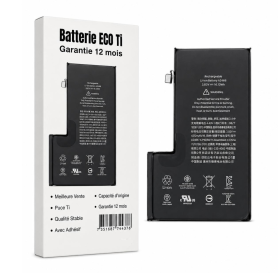
Batterie 2203B 3582mAh iPhone 16 Pro avec Adhésifs - Pure Cobalt (ECO Ti)
Batterie pour le modèle iPhone 16 Pro. Livré avec : Adhésifs.
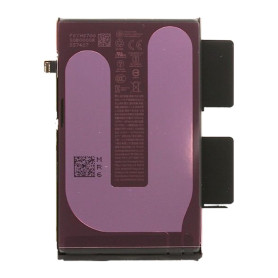
Batterie 106ES 4674mAh iPhone 16 Plus État 95-98% - Supports Configuration
Finaliser la réparation d’un iPhone avec l’assistant de réparation
Sur un iPhone 12 ou modèle ultérieur doté d’iOS 18, lorsqu’une batterie Apple neuve est installée,« Finaliser la réparation » apparaît en regard de Batterie jusqu’à ce que vous terminiez la réparation avec l’Assistant de réparation.
Dans le cas d’un iPhone 12 ou modèle ultérieur doté d’iOS 18, il est possible de réutiliser une batterie d’origine sur un autre iPhone du même modèle.
La date d’utilisation initiale, la capacité et le nombre de cycles de votre batterie sont indiqués dans Réglages > Batterie > État de santé de la batterie.
Comment exécuter un diagnostic et finaliser la réparation de la batterie de l’iPhone
1. Assurez-vous que votre appareil est mis à jour vers iOS 18
2. Accédez à Réglages > Général > Informations > Historique des pièces et réparations
3. Appuyez sur "Redémarrer et finaliser la réparation" pour activer l’Assistant de réparation
4. Suivez les instructions à l’écran pour terminer l’étalonnage
Après avoir terminé ce processus, votre batterie affichera 95-98 % de santé, et aucun message d’avertissement concernant des pièces non authentiques ne s`affichera.
Remarques importantes :
Votre iPhone doit être connecté au Wi-Fi
Le niveau de batterie doit être supérieur à 20 %
En cas d’échec du processus, redémarrez votre appareil et réessayez
Si la réparation n`est pas terminée, la pièce risque de ne pas fonctionner de manière optimale, et certaines fonctionnalités (Face ID, Touch ID) peuvent être désactivées jusqu`à ce que l`étalonnage soit finalisé
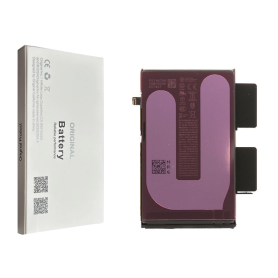
Batterie 106ES 4674mAh iPhone 16 Plus (OEM) Diagnostic Affiche Pièce d’Origine
Batterie 106ES 4674mAh iPhone 16 Plus (OEM) Diagnostic Affiche Pièce d’Origine
Cette batterie sans logo est destinée aux réparateurs. Après installation sur un iPhone 16 Plus sous iOS 18, terminez l’étalonnage avec l’Assistant de réparation pour consulter l’état de santé de la batterie et l’historique des pièces.
Finaliser la réparation d’un iPhone avec l’assistant de réparation
Connectez l’iPhone au Wi-Fi et vérifiez que la charge dépasse 20 %.
Ouvrez Réglages > Général > Informations > Historique des pièces et réparations.
Touchez « Redémarrer et finaliser la réparation », puis suivez les étapes à l’écran.
En cas d’échec, redémarrez l’appareil et réessayez.
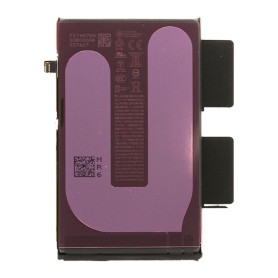
Batterie 106ES 4674mAh iPhone 16 Plus État 90-94% - Supports Configuration
Finaliser la réparation d’un iPhone avec l’assistant de réparation
Sur un iPhone 12 ou modèle ultérieur doté d’iOS 18, lorsqu’une batterie Apple neuve est installée,« Finaliser la réparation » apparaît en regard de Batterie jusqu’à ce que vous terminiez la réparation avec l’Assistant de réparation.
Dans le cas d’un iPhone 12 ou modèle ultérieur doté d’iOS 18, il est possible de réutiliser une batterie d’origine sur un autre iPhone du même modèle.
La date d’utilisation initiale, la capacité et le nombre de cycles de votre batterie sont indiqués dans Réglages > Batterie > État de santé de la batterie.
Comment exécuter un diagnostic et finaliser la réparation de la batterie de l’iPhone
1. Assurez-vous que votre appareil est mis à jour vers iOS 18
2. Accédez à Réglages > Général > Informations > Historique des pièces et réparations
3. Appuyez sur "Redémarrer et finaliser la réparation" pour activer l’Assistant de réparation
4. Suivez les instructions à l’écran pour terminer l’étalonnage
Après avoir terminé ce processus, votre batterie affichera 90-94 % de santé, et aucun message d’avertissement concernant des pièces non authentiques ne s`affichera.
Remarques importantes :
Votre iPhone doit être connecté au Wi-Fi
Le niveau de batterie doit être supérieur à 20 %
En cas d’échec du processus, redémarrez votre appareil et réessayez
Si la réparation n`est pas terminée, la pièce risque de ne pas fonctionner de manière optimale, et certaines fonctionnalités (Face ID, Touch ID) peuvent être désactivées jusqu`à ce que l`étalonnage soit finalisé
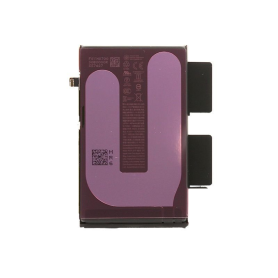
Batterie 106ES 4674mAh iPhone 16 Plus État 100% - Supports Configuration
Finaliser la réparation d’un iPhone avec l’assistant de réparation Sur un iPhone 12 ou modèle ultérieur doté d’iOS 18, lorsqu’une batterie Apple neuve est installée,« Finaliser la réparation » apparaît en regard de Batterie jusqu’à ce que vous terminiez la réparation avec l’Assistant de réparation. Dans le cas d’un iPhone 12 ou modèle ultérieur doté d’iOS 18, il est possible de réutiliser une batterie d’origine sur un autre iPhone du même modèle. La date d’utilisation initiale, la capacité et le nombre de cycles de votre batterie sont indiqués dans Réglages > Batterie > État de santé de la batterie. Comment exécuter un diagnostic et finaliser la réparation de la batterie de l’iPhone 1. Assurez-vous que votre appareil est mis à jour vers iOS 18 2. Accédez à Réglages > Général > Informations > Historique des pièces et réparations 3. Appuyez sur "Redémarrer et finaliser la réparation" pour activer l’Assistant de réparation 4. Suivez les instructions à l’écran pour terminer l’étalonnage Après avoir terminé ce processus, votre batterie affichera 100 % de santé, et aucun message d’avertissement concernant des pièces non authentiques ne s`affichera. Remarques importantes : Votre iPhone doit être connecté au Wi-Fi Le niveau de batterie doit être supérieur à 20 % En cas d’échec du processus, redémarrez votre appareil et réessayez Si la réparation n`est pas terminée, la pièce risque de ne pas fonctionner de manière optimale, et certaines fonctionnalités (Face ID, Touch ID) peuvent être désactivées jusqu`à ce que l`étalonnage soit finalisé
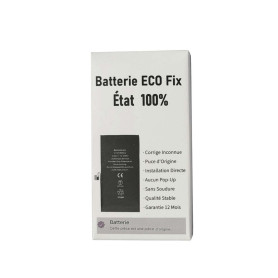
Batterie 106ES 4674mAh iPhone 16 Plus (ECO Fix) Installation Directe - Aucun Pop-up / État 100%
Finaliser la réparation d’un iPhone avec l’assistant de réparation
Cette batterie sans logo
Sur un iPhone 12 ou modèle ultérieur doté d’iOS 18, lorsqu’une batterie Apple neuve est installée,« Finaliser la réparation » apparaît en regard de Batterie jusqu’à ce que vous terminiez la réparation avec l’Assistant de réparation.
Dans le cas d’un iPhone 12 ou modèle ultérieur doté d’iOS 18, il est possible de réutiliser une batterie d’origine sur un autre iPhone du même modèle.
La date d’utilisation initiale, la capacité et le nombre de cycles de votre batterie sont indiqués dans Réglages > Batterie > État de santé de la batterie.
Comment exécuter un diagnostic et finaliser la réparation de la batterie de l’iPhone
1. Assurez-vous que votre appareil est mis à jour vers iOS 18
2. Accédez à Réglages > Général > Informations > Historique des pièces et réparations
3. Appuyez sur "Redémarrer et finaliser la réparation" pour activer l’Assistant de réparation
4. Suivez les instructions à l’écran pour terminer l’étalonnage
Après avoir terminé ce processus, votre batterie affichera 100 % de santé, et aucun message d’avertissement concernant des pièces non authentiques ne s`affichera.
Remarques importantes :
Votre iPhone doit être connecté au Wi-Fi
Le niveau de batterie doit être supérieur à 20 %
En cas d’échec du processus, redémarrez votre appareil et réessayez
Si la réparation n`est pas terminée, la pièce risque de ne pas fonctionner de manière optimale, et certaines fonctionnalités (Face ID, Touch ID) peuvent être désactivées jusqu`à ce que l`étalonnage soit finalisé

Batterie A3121 4422mAh iPhone 15 Pro Max (OEM) Diagnostic Affiche Pièce d’Origine
Finaliser la réparation d’un iPhone avec l’assistant de réparation Cette batterie sans logo Sur un iPhone 12 ou modèle ultérieur doté d’iOS 18, lorsqu’une batterie Apple neuve est installée,« Finaliser la réparation » apparaît en regard de Batterie jusqu’à ce que vous terminiez la réparation avec l’Assistant de réparation. Dans le cas d’un iPhone 12 ou modèle ultérieur doté d’iOS 18, il est possible de réutiliser une batterie d’origine sur un autre iPhone du même modèle. La date d’utilisation initiale, la capacité et le nombre de cycles de votre batterie sont indiqués dans Réglages > Batterie > État de santé de la batterie. Comment exécuter un diagnostic et finaliser la réparation de la batterie de l’iPhone 1. Assurez-vous que votre appareil est mis à jour vers iOS 18 2. Accédez à Réglages > Général > Informations > Historique des pièces et réparations 3. Appuyez sur "Redémarrer et finaliser la réparation" pour activer l’Assistant de réparation 4. Suivez les instructions à l’écran pour terminer l’étalonnage Après avoir terminé ce processus, votre batterie affichera 100 % de santé, et aucun message d’avertissement concernant des pièces non authentiques ne s`affichera. Remarques importantes : Votre iPhone doit être connecté au Wi-Fi Le niveau de batterie doit être supérieur à 20 % En cas d’échec du processus, redémarrez votre appareil et réessayez Si la réparation n`est pas terminée, la pièce risque de ne pas fonctionner de manière optimale, et certaines fonctionnalités (Face ID, Touch ID) peuvent être désactivées jusqu`à ce que l`étalonnage soit finalisé
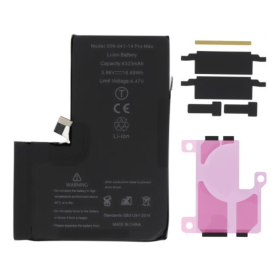
Batterie A3121 4422mAh iPhone 15 Pro Max (Aucun pop-up/État 100%) Nécessaire BMS d'origine
ATTENTION : ÉTAT 100% - NÉCESSITE UN FLASHAGE
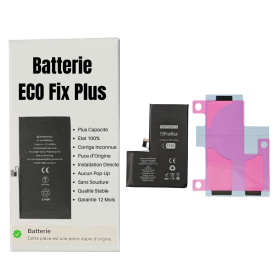
Batterie A3121 4640mAh iPhone 15 Pro Max (ECO Fix Plus) 130% Plus Durable - Aucun Pop-up / État 100%
Finaliser la réparation d’un iPhone avec l’assistant de réparation Cette batterie sans logo Sur un iPhone 12 ou modèle ultérieur doté d’iOS 18, lorsqu’une batterie Apple neuve est installée,« Finaliser la réparation » apparaît en regard de Batterie jusqu’à ce que vous terminiez la réparation avec l’Assistant de réparation. Dans le cas d’un iPhone 12 ou modèle ultérieur doté d’iOS 18, il est possible de réutiliser une batterie d’origine sur un autre iPhone du même modèle. La date d’utilisation initiale, la capacité et le nombre de cycles de votre batterie sont indiqués dans Réglages > Batterie > État de santé de la batterie. Comment exécuter un diagnostic et finaliser la réparation de la batterie de l’iPhone 1. Assurez-vous que votre appareil est mis à jour vers iOS 18 2. Accédez à Réglages > Général > Informations > Historique des pièces et réparations 3. Appuyez sur "Redémarrer et finaliser la réparation" pour activer l’Assistant de réparation 4. Suivez les instructions à l’écran pour terminer l’étalonnage Après avoir terminé ce processus, votre batterie affichera 100 % de santé, et aucun message d’avertissement concernant des pièces non authentiques ne s`affichera. Remarques importantes : Votre iPhone doit être connecté au Wi-Fi Le niveau de batterie doit être supérieur à 20 % En cas d’échec du processus, redémarrez votre appareil et réessayez Si la réparation n`est pas terminée, la pièce risque de ne pas fonctionner de manière optimale, et certaines fonctionnalités (Face ID, Touch ID) peuvent être désactivées jusqu`à ce que l`étalonnage soit finalisé
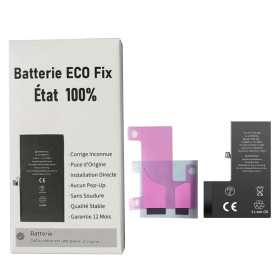
Batterie A3121 4422mAh iPhone 15 Pro Max (ECO Fix) Installation Directe - Aucun Pop-up / État 100%
Finaliser la réparation d’un iPhone avec l’assistant de réparation Cette batterie sans logo Sur un iPhone 12 ou modèle ultérieur doté d’iOS 18, lorsqu’une batterie Apple neuve est installée,« Finaliser la réparation » apparaît en regard de Batterie jusqu’à ce que vous terminiez la réparation avec l’Assistant de réparation. Dans le cas d’un iPhone 12 ou modèle ultérieur doté d’iOS 18, il est possible de réutiliser une batterie d’origine sur un autre iPhone du même modèle. La date d’utilisation initiale, la capacité et le nombre de cycles de votre batterie sont indiqués dans Réglages > Batterie > État de santé de la batterie. Comment exécuter un diagnostic et finaliser la réparation de la batterie de l’iPhone 1. Assurez-vous que votre appareil est mis à jour vers iOS 18 2. Accédez à Réglages > Général > Informations > Historique des pièces et réparations 3. Appuyez sur "Redémarrer et finaliser la réparation" pour activer l’Assistant de réparation 4. Suivez les instructions à l’écran pour terminer l’étalonnage Après avoir terminé ce processus, votre batterie affichera 100 % de santé, et aucun message d’avertissement concernant des pièces non authentiques ne s`affichera. Remarques importantes : Votre iPhone doit être connecté au Wi-Fi Le niveau de batterie doit être supérieur à 20 % En cas d’échec du processus, redémarrez votre appareil et réessayez Si la réparation n`est pas terminée, la pièce risque de ne pas fonctionner de manière optimale, et certaines fonctionnalités (Face ID, Touch ID) peuvent être désactivées jusqu`à ce que l`étalonnage soit finalisé
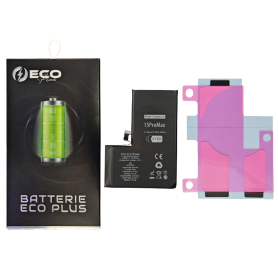

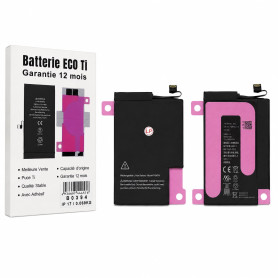
Batterie PSMT4 3692mAh iPhone 17 avec Adhésifs - Pure Cobalt (ECO Ti)
Caractéristiques Principales de la Batterie S2225 3895mAh iPhone 17 avec Adhésifs - Pure Cobalt (ECO Ti): Capacité Optimale: Avec une capacité de 3895mAh, cette batterie assure une autonomie prolongée pour votre iPhone 17, vous permettant de profiter de vos applications, jeux et médias sans interruption. Technologie Pure Cobalt: Fabriquée avec du cobalt pur, cette batterie offre une densité énergétique supérieure, garantissant une performance stable et une durée de vie prolongée. Efficacité Écologique (ECO Ti): Conçue dans le respect de l'environnement, la technologie ECO Ti réduit l'empreinte carbone tout en maintenant une efficacité énergétique optimale. Adhésifs Inclus: Livrée avec des adhésifs de haute qualité, l'installation est simplifiée, assurant une fixation sécurisée et durable dans votre appareil. Compatibilité Parfaite: Spécialement conçue pour l'iPhone 17, elle s'intègre parfaitement sans compromettre les fonctionnalités de l'appareil. Sécurité Avancée: Équipée de protections contre les surcharges, les courts-circuits et la surchauffe, elle garantit une utilisation sûre et fiable. Performance Fiable: Testée rigoureusement pour assurer une performance constante, même après de nombreux cycles de charge. Optez pour la Batterie S2225 pour une expérience utilisateur améliorée et respectueuse de l'environnement.
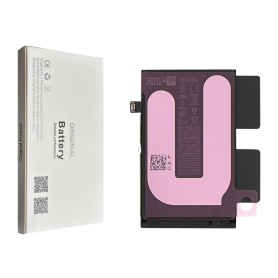
Batterie NA264/PSJQ1 3561mAh iPhone 16 (OEM) Diagnostic Affiche Pièce d’Origine
Batterie NA264/PSJQ1 3561mAh iPhone 16 (OEM) Diagnostic Affiche Pièce d’Origine
Cette batterie sans logo est destinée aux réparateurs. Après installation sur un iPhone 16 sous iOS 18, terminez l’étalonnage avec l’Assistant de réparation pour consulter l’état de santé de la batterie et l’historique des pièces.
Finaliser la réparation d’un iPhone avec l’assistant de réparation
Connectez l’iPhone au Wi-Fi et vérifiez que la charge dépasse 20 %.
Ouvrez Réglages > Général > Informations > Historique des pièces et réparations.
Touchez « Redémarrer et finaliser la réparation », puis suivez les étapes à l’écran.
En cas d’échec, redémarrez l’appareil et réessayez.
Batterie NA264/PSJQ1 3561mAh iPhone 16 État 95-98% - Supports Configuration
Finaliser la réparation d’un iPhone avec l’assistant de réparation
Sur un iPhone 12 ou modèle ultérieur doté d’iOS 18, lorsqu’une batterie Apple neuve est installée,« Finaliser la réparation » apparaît en regard de Batterie jusqu’à ce que vous terminiez la réparation avec l’Assistant de réparation.
Dans le cas d’un iPhone 12 ou modèle ultérieur doté d’iOS 18, il est possible de réutiliser une batterie d’origine sur un autre iPhone du même modèle.
La date d’utilisation initiale, la capacité et le nombre de cycles de votre batterie sont indiqués dans Réglages > Batterie > État de santé de la batterie.
Comment exécuter un diagnostic et finaliser la réparation de la batterie de l’iPhone
1. Assurez-vous que votre appareil est mis à jour vers iOS 18
2. Accédez à Réglages > Général > Informations > Historique des pièces et réparations
3. Appuyez sur "Redémarrer et finaliser la réparation" pour activer l’Assistant de réparation
4. Suivez les instructions à l’écran pour terminer l’étalonnage
Après avoir terminé ce processus, votre batterie affichera 95-98 % de santé, et aucun message d’avertissement concernant des pièces non authentiques ne s`affichera.
Remarques importantes :
Votre iPhone doit être connecté au Wi-Fi
Le niveau de batterie doit être supérieur à 20 %
En cas d’échec du processus, redémarrez votre appareil et réessayez
Si la réparation n`est pas terminée, la pièce risque de ne pas fonctionner de manière optimale, et certaines fonctionnalités (Face ID, Touch ID) peuvent être désactivées jusqu`à ce que l`étalonnage soit finalisé
Batterie NA264/PSJQ1 3561mAh iPhone 16 État 100% - Supports Configuration
Finaliser la réparation d’un iPhone avec l’assistant de réparation
Sur un iPhone 12 ou modèle ultérieur doté d’iOS 18, lorsqu’une batterie Apple neuve est installée,« Finaliser la réparation » apparaît en regard de Batterie jusqu’à ce que vous terminiez la réparation avec l’Assistant de réparation.
Dans le cas d’un iPhone 12 ou modèle ultérieur doté d’iOS 18, il est possible de réutiliser une batterie d’origine sur un autre iPhone du même modèle.
La date d’utilisation initiale, la capacité et le nombre de cycles de votre batterie sont indiqués dans Réglages > Batterie > État de santé de la batterie.
Comment exécuter un diagnostic et finaliser la réparation de la batterie de l’iPhone
1. Assurez-vous que votre appareil est mis à jour vers iOS 18
2. Accédez à Réglages > Général > Informations > Historique des pièces et réparations
3. Appuyez sur "Redémarrer et finaliser la réparation" pour activer l’Assistant de réparation
4. Suivez les instructions à l’écran pour terminer l’étalonnage
Après avoir terminé ce processus, votre batterie affichera 100 % de santé, et aucun message d’avertissement concernant des pièces non authentiques ne s`affichera.
Remarques importantes :
Votre iPhone doit être connecté au Wi-Fi
Le niveau de batterie doit être supérieur à 20 %
En cas d’échec du processus, redémarrez votre appareil et réessayez
Si la réparation n`est pas terminée, la pièce risque de ne pas fonctionner de manière optimale, et certaines fonctionnalités (Face ID, Touch ID) peuvent être désactivées jusqu`à ce que l`étalonnage soit finalisé
Batterie NA264/PSJQ1 3561mAh iPhone 16 État 90-94% - Supports Configuration
Finaliser la réparation d’un iPhone avec l’assistant de réparation
Sur un iPhone 12 ou modèle ultérieur doté d’iOS 18, lorsqu’une batterie Apple neuve est installée,« Finaliser la réparation » apparaît en regard de Batterie jusqu’à ce que vous terminiez la réparation avec l’Assistant de réparation.
Dans le cas d’un iPhone 12 ou modèle ultérieur doté d’iOS 18, il est possible de réutiliser une batterie d’origine sur un autre iPhone du même modèle.
La date d’utilisation initiale, la capacité et le nombre de cycles de votre batterie sont indiqués dans Réglages > Batterie > État de santé de la batterie.
Comment exécuter un diagnostic et finaliser la réparation de la batterie de l’iPhone
1. Assurez-vous que votre appareil est mis à jour vers iOS 18
2. Accédez à Réglages > Général > Informations > Historique des pièces et réparations
3. Appuyez sur "Redémarrer et finaliser la réparation" pour activer l’Assistant de réparation
4. Suivez les instructions à l’écran pour terminer l’étalonnage
Après avoir terminé ce processus, votre batterie affichera 90-94 % de santé, et aucun message d’avertissement concernant des pièces non authentiques ne s`affichera.
Remarques importantes :
Votre iPhone doit être connecté au Wi-Fi
Le niveau de batterie doit être supérieur à 20 %
En cas d’échec du processus, redémarrez votre appareil et réessayez
Si la réparation n`est pas terminée, la pièce risque de ne pas fonctionner de manière optimale, et certaines fonctionnalités (Face ID, Touch ID) peuvent être désactivées jusqu`à ce que l`étalonnage soit finalisé
Batterie NA264/PSJQ1 3561mAh iPhone 16 (ECO Fix) Installation Directe - Aucun Pop-up / État 100%
Finaliser la réparation d’un iPhone avec l’assistant de réparation
Cette batterie sans logo
Sur un iPhone 12 ou modèle ultérieur doté d’iOS 18, lorsqu’une batterie Apple neuve est installée,« Finaliser la réparation » apparaît en regard de Batterie jusqu’à ce que vous terminiez la réparation avec l’Assistant de réparation.
Dans le cas d’un iPhone 12 ou modèle ultérieur doté d’iOS 18, il est possible de réutiliser une batterie d’origine sur un autre iPhone du même modèle.
La date d’utilisation initiale, la capacité et le nombre de cycles de votre batterie sont indiqués dans Réglages > Batterie > État de santé de la batterie.
Comment exécuter un diagnostic et finaliser la réparation de la batterie de l’iPhone
1. Assurez-vous que votre appareil est mis à jour vers iOS 18
2. Accédez à Réglages > Général > Informations > Historique des pièces et réparations
3. Appuyez sur "Redémarrer et finaliser la réparation" pour activer l’Assistant de réparation
4. Suivez les instructions à l’écran pour terminer l’étalonnage
Après avoir terminé ce processus, votre batterie affichera 100 % de santé, et aucun message d’avertissement concernant des pièces non authentiques ne s`affichera.
Remarques importantes :
Votre iPhone doit être connecté au Wi-Fi
Le niveau de batterie doit être supérieur à 20 %
En cas d’échec du processus, redémarrez votre appareil et réessayez
Si la réparation n`est pas terminée, la pièce risque de ne pas fonctionner de manière optimale, et certaines fonctionnalités (Face ID, Touch ID) peuvent être désactivées jusqu`à ce que l`étalonnage soit finalisé
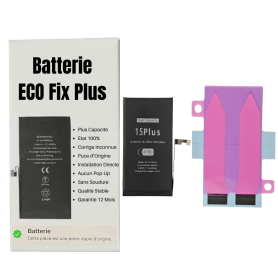
Batterie A3039 4780mAh iPhone 15 Plus (ECO Fix Plus) 130% Plus Durable - Aucun Pop-up / État 100%
Finaliser la réparation d’un iPhone avec l’assistant de réparation Cette batterie sans logo Sur un iPhone 12 ou modèle ultérieur doté d’iOS 18, lorsqu’une batterie Apple neuve est installée,« Finaliser la réparation » apparaît en regard de Batterie jusqu’à ce que vous terminiez la réparation avec l’Assistant de réparation. Dans le cas d’un iPhone 12 ou modèle ultérieur doté d’iOS 18, il est possible de réutiliser une batterie d’origine sur un autre iPhone du même modèle. La date d’utilisation initiale, la capacité et le nombre de cycles de votre batterie sont indiqués dans Réglages > Batterie > État de santé de la batterie. Comment exécuter un diagnostic et finaliser la réparation de la batterie de l’iPhone 1. Assurez-vous que votre appareil est mis à jour vers iOS 18 2. Accédez à Réglages > Général > Informations > Historique des pièces et réparations 3. Appuyez sur "Redémarrer et finaliser la réparation" pour activer l’Assistant de réparation 4. Suivez les instructions à l’écran pour terminer l’étalonnage Après avoir terminé ce processus, votre batterie affichera 100 % de santé, et aucun message d’avertissement concernant des pièces non authentiques ne s`affichera. Remarques importantes : Votre iPhone doit être connecté au Wi-Fi Le niveau de batterie doit être supérieur à 20 % En cas d’échec du processus, redémarrez votre appareil et réessayez Si la réparation n`est pas terminée, la pièce risque de ne pas fonctionner de manière optimale, et certaines fonctionnalités (Face ID, Touch ID) peuvent être désactivées jusqu`à ce que l`étalonnage soit finalisé
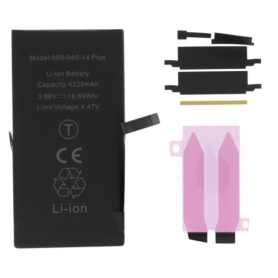
Batterie A3039 4383mAh iPhone 15 Plus (Aucun pop-up/État 100%) Nécessaire BMS d'origine
ATTENTION : ÉTAT 100% - NÉCESSITE UN FLASHAGE
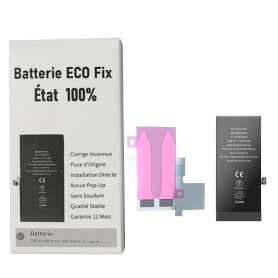
Batterie A3018 3349mAh iPhone 15 Plus (ECO Fix) Diagnostic / État Batterie 100 % / Corrige Pièce Inconnue
Finaliser la réparation d’un iPhone avec l’assistant de réparation Cette batterie sans logo Sur un iPhone 12 ou modèle ultérieur doté d’iOS 18, lorsqu’une batterie Apple neuve est installée,« Finaliser la réparation » apparaît en regard de Batterie jusqu’à ce que vous terminiez la réparation avec l’Assistant de réparation. Dans le cas d’un iPhone 12 ou modèle ultérieur doté d’iOS 18, il est possible de réutiliser une batterie d’origine sur un autre iPhone du même modèle. La date d’utilisation initiale, la capacité et le nombre de cycles de votre batterie sont indiqués dans Réglages > Batterie > État de santé de la batterie. Comment exécuter un diagnostic et finaliser la réparation de la batterie de l’iPhone 1. Assurez-vous que votre appareil est mis à jour vers iOS 18 2. Accédez à Réglages > Général > Informations > Historique des pièces et réparations 3. Appuyez sur "Redémarrer et finaliser la réparation" pour activer l’Assistant de réparation 4. Suivez les instructions à l’écran pour terminer l’étalonnage Après avoir terminé ce processus, votre batterie affichera 100 % de santé, et aucun message d’avertissement concernant des pièces non authentiques ne s`affichera. Remarques importantes : Votre iPhone doit être connecté au Wi-Fi Le niveau de batterie doit être supérieur à 20 % En cas d’échec du processus, redémarrez votre appareil et réessayez Si la réparation n`est pas terminée, la pièce risque de ne pas fonctionner de manière optimale, et certaines fonctionnalités (Face ID, Touch ID) peuvent être désactivées jusqu`à ce que l`étalonnage soit finalisé
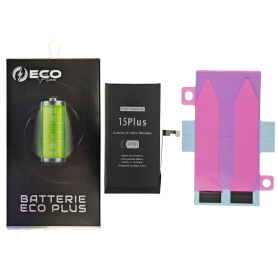
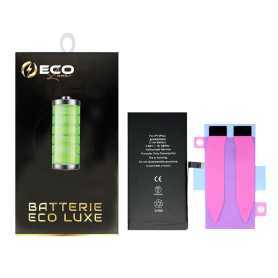
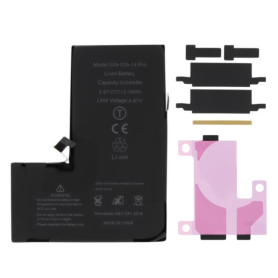
Batterie A3011 3274mAh iPhone 15 Pro (Aucun pop-up/État 100%) Nécessaire BMS d'origine
ATTENTION : ÉTAT 100% - NÉCESSITE UN FLASHAGE
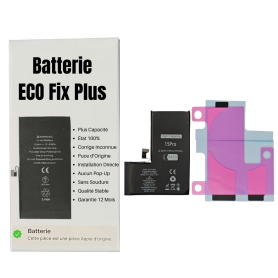
Batterie A3011 3430mAh iPhone 15 Pro (ECO Fix Plus) 130% Plus Durable - Aucun Pop-up / État 100%
Finaliser la réparation d’un iPhone avec l’assistant de réparation Cette batterie sans logo Sur un iPhone 12 ou modèle ultérieur doté d’iOS 18, lorsqu’une batterie Apple neuve est installée,« Finaliser la réparation » apparaît en regard de Batterie jusqu’à ce que vous terminiez la réparation avec l’Assistant de réparation. Dans le cas d’un iPhone 12 ou modèle ultérieur doté d’iOS 18, il est possible de réutiliser une batterie d’origine sur un autre iPhone du même modèle. La date d’utilisation initiale, la capacité et le nombre de cycles de votre batterie sont indiqués dans Réglages > Batterie > État de santé de la batterie. Comment exécuter un diagnostic et finaliser la réparation de la batterie de l’iPhone 1. Assurez-vous que votre appareil est mis à jour vers iOS 18 2. Accédez à Réglages > Général > Informations > Historique des pièces et réparations 3. Appuyez sur "Redémarrer et finaliser la réparation" pour activer l’Assistant de réparation 4. Suivez les instructions à l’écran pour terminer l’étalonnage Après avoir terminé ce processus, votre batterie affichera 100 % de santé, et aucun message d’avertissement concernant des pièces non authentiques ne s`affichera. Remarques importantes : Votre iPhone doit être connecté au Wi-Fi Le niveau de batterie doit être supérieur à 20 % En cas d’échec du processus, redémarrez votre appareil et réessayez Si la réparation n`est pas terminée, la pièce risque de ne pas fonctionner de manière optimale, et certaines fonctionnalités (Face ID, Touch ID) peuvent être désactivées jusqu`à ce que l`étalonnage soit finalisé
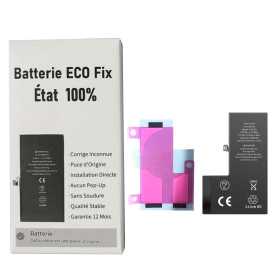
Batterie A3011 3274mAh iPhone 15 Pro (ECO Fix) Installation Directe - Aucun Pop-up / État 100%
Finaliser la réparation d’un iPhone avec l’assistant de réparation Cette batterie sans logo Sur un iPhone 12 ou modèle ultérieur doté d’iOS 18, lorsqu’une batterie Apple neuve est installée,« Finaliser la réparation » apparaît en regard de Batterie jusqu’à ce que vous terminiez la réparation avec l’Assistant de réparation. Dans le cas d’un iPhone 12 ou modèle ultérieur doté d’iOS 18, il est possible de réutiliser une batterie d’origine sur un autre iPhone du même modèle. La date d’utilisation initiale, la capacité et le nombre de cycles de votre batterie sont indiqués dans Réglages > Batterie > État de santé de la batterie. Comment exécuter un diagnostic et finaliser la réparation de la batterie de l’iPhone 1. Assurez-vous que votre appareil est mis à jour vers iOS 18 2. Accédez à Réglages > Général > Informations > Historique des pièces et réparations 3. Appuyez sur "Redémarrer et finaliser la réparation" pour activer l’Assistant de réparation 4. Suivez les instructions à l’écran pour terminer l’étalonnage Après avoir terminé ce processus, votre batterie affichera 100 % de santé, et aucun message d’avertissement concernant des pièces non authentiques ne s`affichera. Remarques importantes : Votre iPhone doit être connecté au Wi-Fi Le niveau de batterie doit être supérieur à 20 % En cas d’échec du processus, redémarrez votre appareil et réessayez Si la réparation n`est pas terminée, la pièce risque de ne pas fonctionner de manière optimale, et certaines fonctionnalités (Face ID, Touch ID) peuvent être désactivées jusqu`à ce que l`étalonnage soit finalisé
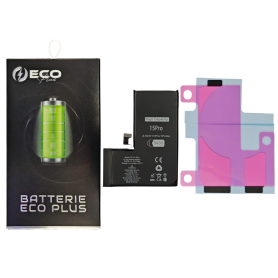
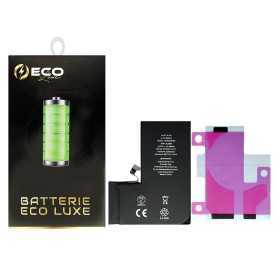
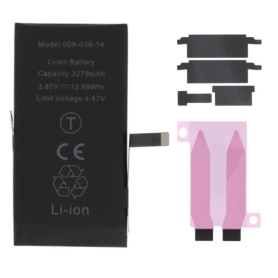
Batterie A3018 3349mAh iPhone 15 (Aucun pop-up/État 100%) Nécessaire BMS d'origine
ATTENTION : ÉTAT 100% - NÉCESSITE UN FLASHAGE
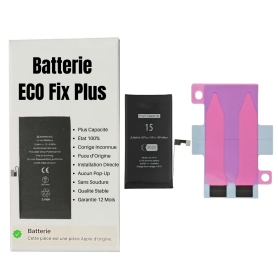
Batterie A3018 3620mAh iPhone 15 (ECO Fix Plus) 130% Plus Durable - Aucun Pop-up / État 100%
Finaliser la réparation d’un iPhone avec l’assistant de réparation Cette batterie sans logo Sur un iPhone 12 ou modèle ultérieur doté d’iOS 18, lorsqu’une batterie Apple neuve est installée,« Finaliser la réparation » apparaît en regard de Batterie jusqu’à ce que vous terminiez la réparation avec l’Assistant de réparation. Dans le cas d’un iPhone 12 ou modèle ultérieur doté d’iOS 18, il est possible de réutiliser une batterie d’origine sur un autre iPhone du même modèle. La date d’utilisation initiale, la capacité et le nombre de cycles de votre batterie sont indiqués dans Réglages > Batterie > État de santé de la batterie. Comment exécuter un diagnostic et finaliser la réparation de la batterie de l’iPhone 1. Assurez-vous que votre appareil est mis à jour vers iOS 18 2. Accédez à Réglages > Général > Informations > Historique des pièces et réparations 3. Appuyez sur "Redémarrer et finaliser la réparation" pour activer l’Assistant de réparation 4. Suivez les instructions à l’écran pour terminer l’étalonnage Après avoir terminé ce processus, votre batterie affichera 100 % de santé, et aucun message d’avertissement concernant des pièces non authentiques ne s`affichera. Remarques importantes : Votre iPhone doit être connecté au Wi-Fi Le niveau de batterie doit être supérieur à 20 % En cas d’échec du processus, redémarrez votre appareil et réessayez Si la réparation n`est pas terminée, la pièce risque de ne pas fonctionner de manière optimale, et certaines fonctionnalités (Face ID, Touch ID) peuvent être désactivées jusqu`à ce que l`étalonnage soit finalisé
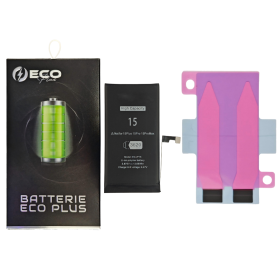
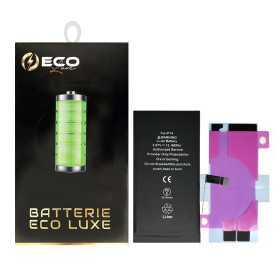
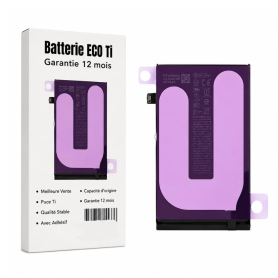
Batterie A3018 3349mAh iPhone 15 avec Adhésifs - Pure Cobalt (ECO Ti)
Batterie iPhone 15 avec Adhésifs - Pure Cobalt (ECO)
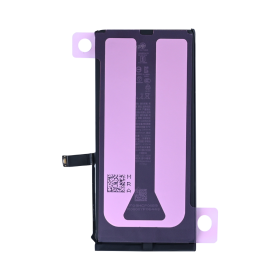
Batterie 4005mAh iPhone 17E (Original Démonté) État 100% - Supports Configuration
Finaliser la réparation d’un iPhone avec l’assistant de réparation Cette batterie sans logo Sur un iPhone 12 ou modèle ultérieur doté d’iOS 18, lorsqu’une batterie Apple neuve est installée,« Finaliser la réparation » apparaît en regard de Batterie jusqu’à ce que vous terminiez la réparation avec l’Assistant de réparation. Dans le cas d’un iPhone 12 ou modèle ultérieur doté d’iOS 18, il est possible de réutiliser une batterie d’origine sur un autre iPhone du même modèle. La date d’utilisation initiale, la capacité et le nombre de cycles de votre batterie sont indiqués dans Réglages > Batterie > État de santé de la batterie. Comment exécuter un diagnostic et finaliser la réparation de la batterie de l’iPhone 1. Assurez-vous que votre appareil est mis à jour vers iOS 18 2. Accédez à Réglages > Général > Informations > Historique des pièces et réparations 3. Appuyez sur "Redémarrer et finaliser la réparation" pour activer l’Assistant de réparation 4. Suivez les instructions à l’écran pour terminer l’étalonnage Après avoir terminé ce processus, votre batterie affichera 100 % de santé, et aucun message d’avertissement concernant des pièces non authentiques ne s`affichera. Remarques importantes : Votre iPhone doit être connecté au Wi-Fi Le niveau de batterie doit être supérieur à 20 % En cas d’échec du processus, redémarrez votre appareil et réessayez Si la réparation n`est pas terminée, la pièce risque de ne pas fonctionner de manière optimale, et certaines fonctionnalités (Face ID, Touch ID) peuvent être désactivées jusqu`à ce que l`étalonnage soit finalisé
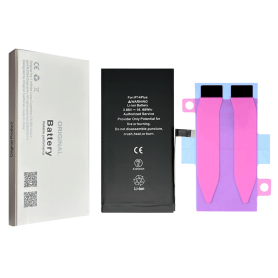
Batterie A2850 4325mAh iPhone 14 Plus (OEM) Diagnostic Affiche Pièce d’Origine
Finaliser la réparation d’un iPhone avec l’assistant de réparation Cette batterie sans logo Sur un iPhone 12 ou modèle ultérieur doté d’iOS 18, lorsqu’une batterie Apple neuve est installée,« Finaliser la réparation » apparaît en regard de Batterie jusqu’à ce que vous terminiez la réparation avec l’Assistant de réparation. Dans le cas d’un iPhone 12 ou modèle ultérieur doté d’iOS 18, il est possible de réutiliser une batterie d’origine sur un autre iPhone du même modèle. La date d’utilisation initiale, la capacité et le nombre de cycles de votre batterie sont indiqués dans Réglages > Batterie > État de santé de la batterie. Comment exécuter un diagnostic et finaliser la réparation de la batterie de l’iPhone 1. Assurez-vous que votre appareil est mis à jour vers iOS 18 2. Accédez à Réglages > Général > Informations > Historique des pièces et réparations 3. Appuyez sur "Redémarrer et finaliser la réparation" pour activer l’Assistant de réparation 4. Suivez les instructions à l’écran pour terminer l’étalonnage Après avoir terminé ce processus, votre batterie affichera 100 % de santé, et aucun message d’avertissement concernant des pièces non authentiques ne s`affichera. Remarques importantes : Votre iPhone doit être connecté au Wi-Fi Le niveau de batterie doit être supérieur à 20 % En cas d’échec du processus, redémarrez votre appareil et réessayez Si la réparation n`est pas terminée, la pièce risque de ne pas fonctionner de manière optimale, et certaines fonctionnalités (Face ID, Touch ID) peuvent être désactivées jusqu`à ce que l`étalonnage soit finalisé
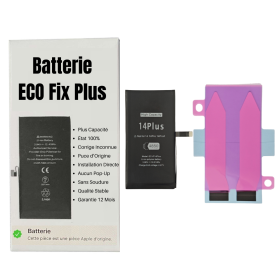
Batterie A2850 4770mAh iPhone 14 Plus (ECO Fix Plus) 130% Plus Durable - Aucun Pop-up / État 100%
Finaliser la réparation d’un iPhone avec l’assistant de réparation Cette batterie sans logo Sur un iPhone 12 ou modèle ultérieur doté d’iOS 18, lorsqu’une batterie Apple neuve est installée,« Finaliser la réparation » apparaît en regard de Batterie jusqu’à ce que vous terminiez la réparation avec l’Assistant de réparation. Dans le cas d’un iPhone 12 ou modèle ultérieur doté d’iOS 18, il est possible de réutiliser une batterie d’origine sur un autre iPhone du même modèle. La date d’utilisation initiale, la capacité et le nombre de cycles de votre batterie sont indiqués dans Réglages > Batterie > État de santé de la batterie. Comment exécuter un diagnostic et finaliser la réparation de la batterie de l’iPhone 1. Assurez-vous que votre appareil est mis à jour vers iOS 18 2. Accédez à Réglages > Général > Informations > Historique des pièces et réparations 3. Appuyez sur "Redémarrer et finaliser la réparation" pour activer l’Assistant de réparation 4. Suivez les instructions à l’écran pour terminer l’étalonnage Après avoir terminé ce processus, votre batterie affichera 100 % de santé, et aucun message d’avertissement concernant des pièces non authentiques ne s`affichera. Remarques importantes : Votre iPhone doit être connecté au Wi-Fi Le niveau de batterie doit être supérieur à 20 % En cas d’échec du processus, redémarrez votre appareil et réessayez Si la réparation n`est pas terminée, la pièce risque de ne pas fonctionner de manière optimale, et certaines fonctionnalités (Face ID, Touch ID) peuvent être désactivées jusqu`à ce que l`étalonnage soit finalisé
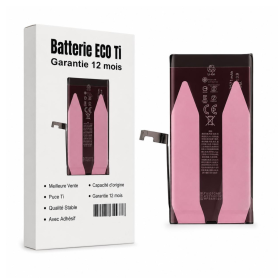
Batterie A2850 4325mAh iPhone 14 Plus avec Adhésifs - Pure Cobalt (ECO Ti)
Batterie ECO Ti A2850 Pure Cobalt de 4 325 mAh pour iPhone 14 Plus, avec adhésifs, pièce de remplacement pour la réparation du téléphone.
Batterie PSKE2 4005mAh iPhone 16E État 100% - Supports Configuration
Finaliser la réparation d’un iPhone avec l’assistant de réparation Sur un iPhone 12 ou modèle ultérieur doté d’iOS 18, lorsqu’une batterie Apple neuve est installée,« Finaliser la réparation » apparaît en regard de Batterie jusqu’à ce que vous terminiez la réparation avec l’Assistant de réparation. Dans le cas d’un iPhone 12 ou modèle ultérieur doté d’iOS 18, il est possible de réutiliser une batterie d’origine sur un autre iPhone du même modèle. La date d’utilisation initiale, la capacité et le nombre de cycles de votre batterie sont indiqués dans Réglages > Batterie > État de santé de la batterie. Comment exécuter un diagnostic et finaliser la réparation de la batterie de l’iPhone 1. Assurez-vous que votre appareil est mis à jour vers iOS 18 2. Accédez à Réglages > Général > Informations > Historique des pièces et réparations 3. Appuyez sur "Redémarrer et finaliser la réparation" pour activer l’Assistant de réparation 4. Suivez les instructions à l’écran pour terminer l’étalonnage Après avoir terminé ce processus, votre batterie affichera 100 % de santé, et aucun message d’avertissement concernant des pièces non authentiques ne s`affichera. Remarques importantes : Votre iPhone doit être connecté au Wi-Fi Le niveau de batterie doit être supérieur à 20 % En cas d’échec du processus, redémarrez votre appareil et réessayez Si la réparation n`est pas terminée, la pièce risque de ne pas fonctionner de manière optimale, et certaines fonctionnalités (Face ID, Touch ID) peuvent être désactivées jusqu`à ce que l`étalonnage soit finalisé
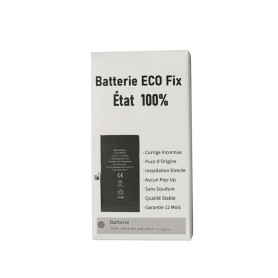
Batterie PSKE2 4005mAh iPhone 16e (ECO Fix) Installation Directe - Aucun Pop-up / État 100%
Finaliser la réparation d’un iPhone avec l’assistant de réparation
Cette batterie sans logo
Sur un iPhone 12 ou modèle ultérieur doté d’iOS 18, lorsqu’une batterie Apple neuve est installée,« Finaliser la réparation » apparaît en regard de Batterie jusqu’à ce que vous terminiez la réparation avec l’Assistant de réparation.
Dans le cas d’un iPhone 12 ou modèle ultérieur doté d’iOS 18, il est possible de réutiliser une batterie d’origine sur un autre iPhone du même modèle.
La date d’utilisation initiale, la capacité et le nombre de cycles de votre batterie sont indiqués dans Réglages > Batterie > État de santé de la batterie.
Comment exécuter un diagnostic et finaliser la réparation de la batterie de l’iPhone
1. Assurez-vous que votre appareil est mis à jour vers iOS 18
2. Accédez à Réglages > Général > Informations > Historique des pièces et réparations
3. Appuyez sur "Redémarrer et finaliser la réparation" pour activer l’Assistant de réparation
4. Suivez les instructions à l’écran pour terminer l’étalonnage
Après avoir terminé ce processus, votre batterie affichera 100 % de santé, et aucun message d’avertissement concernant des pièces non authentiques ne s`affichera.
Remarques importantes :
Votre iPhone doit être connecté au Wi-Fi
Le niveau de batterie doit être supérieur à 20 %
En cas d’échec du processus, redémarrez votre appareil et réessayez
Si la réparation n`est pas terminée, la pièce risque de ne pas fonctionner de manière optimale, et certaines fonctionnalités (Face ID, Touch ID) peuvent être désactivées jusqu`à ce que l`étalonnage soit finalisé
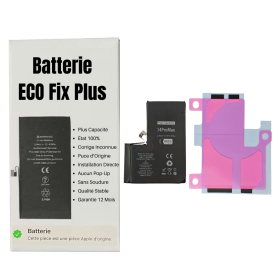
Batterie A2830 4690mAh iPhone 14 Pro Max (ECO Fix Plus) 130% Plus Durable - Aucun Pop-up / État 100%
Finaliser la réparation d’un iPhone avec l’assistant de réparation
Cette batterie sans logo
Sur un iPhone 12 ou modèle ultérieur doté d’iOS 18, lorsqu’une batterie Apple neuve est installée,« Finaliser la réparation » apparaît en regard de Batterie jusqu’à ce que vous terminiez la réparation avec l’Assistant de réparation.
Dans le cas d’un iPhone 12 ou modèle ultérieur doté d’iOS 18, il est possible de réutiliser une batterie d’origine sur un autre iPhone du même modèle.
La date d’utilisation initiale, la capacité et le nombre de cycles de votre batterie sont indiqués dans Réglages > Batterie > État de santé de la batterie.
Comment exécuter un diagnostic et finaliser la réparation de la batterie de l’iPhone
1. Assurez-vous que votre appareil est mis à jour vers iOS 18
2. Accédez à Réglages > Général > Informations > Historique des pièces et réparations
3. Appuyez sur "Redémarrer et finaliser la réparation" pour activer l’Assistant de réparation
4. Suivez les instructions à l’écran pour terminer l’étalonnage
Après avoir terminé ce processus, votre batterie affichera 100 % de santé, et aucun message d’avertissement concernant des pièces non authentiques ne s`affichera.
Remarques importantes :
Votre iPhone doit être connecté au Wi-Fi
Le niveau de batterie doit être supérieur à 20 %
En cas d’échec du processus, redémarrez votre appareil et réessayez
Si la réparation n`est pas terminée, la pièce risque de ne pas fonctionner de manière optimale, et certaines fonctionnalités (Face ID, Touch ID) peuvent être désactivées jusqu`à ce que l`étalonnage soit finalisé
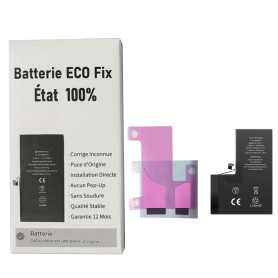
Batterie A2830 4323mAh iPhone 14 Pro Max (ECO Fix) Installation Directe - Aucun Pop-up / État 100%
Finaliser la réparation d’un iPhone avec l’assistant de réparation Cette batterie sans logo Sur un iPhone 12 ou modèle ultérieur doté d’iOS 18, lorsqu’une batterie Apple neuve est installée,« Finaliser la réparation » apparaît en regard de Batterie jusqu’à ce que vous terminiez la réparation avec l’Assistant de réparation. Dans le cas d’un iPhone 12 ou modèle ultérieur doté d’iOS 18, il est possible de réutiliser une batterie d’origine sur un autre iPhone du même modèle. La date d’utilisation initiale, la capacité et le nombre de cycles de votre batterie sont indiqués dans Réglages > Batterie > État de santé de la batterie. Comment exécuter un diagnostic et finaliser la réparation de la batterie de l’iPhone 1. Assurez-vous que votre appareil est mis à jour vers iOS 18 2. Accédez à Réglages > Général > Informations > Historique des pièces et réparations 3. Appuyez sur "Redémarrer et finaliser la réparation" pour activer l’Assistant de réparation 4. Suivez les instructions à l’écran pour terminer l’étalonnage Après avoir terminé ce processus, votre batterie affichera 100 % de santé, et aucun message d’avertissement concernant des pièces non authentiques ne s`affichera. Remarques importantes : Votre iPhone doit être connecté au Wi-Fi Le niveau de batterie doit être supérieur à 20 % En cas d’échec du processus, redémarrez votre appareil et réessayez Si la réparation n`est pas terminée, la pièce risque de ne pas fonctionner de manière optimale, et certaines fonctionnalités (Face ID, Touch ID) peuvent être désactivées jusqu`à ce que l`étalonnage soit finalisé
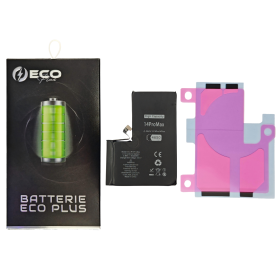
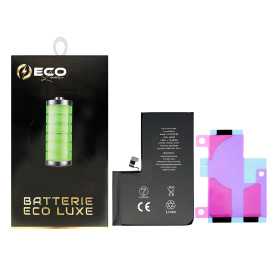
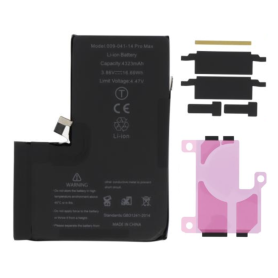
Batterie A2830 4323mAh iPhone 14 Pro Max (Aucun pop-up/État 100%) Nécessaire BMS d'origine
ATTENTION : ÉTAT 100% - NÉCESSITE UN FLASHAGE
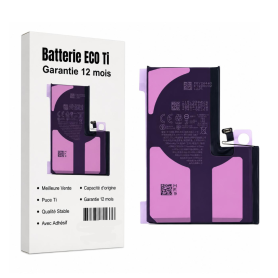
Batterie A2830 4323mAh iPhone 14 Pro Max avec Adhésifs - Pure Cobalt (ECO Ti)
Batterie compatible avec iPhone 14 Pro Max. Livré avec : Adhésifs.
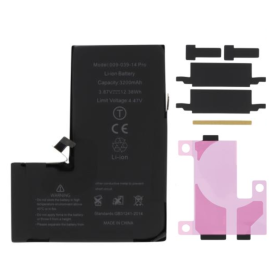
Batterie A2866 3200mAh iPhone 14 Pro (Aucun pop-up/État 100%) Nécessaire BMS d'origine
ATTENTION : ÉTAT 100% - NÉCESSITE UN FLASHAGE
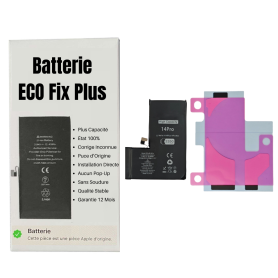
Batterie A2866 3400mAh iPhone 14 Pro (ECO Fix Plus) 130% Plus Durable - Aucun Pop-up / État 100%
Finaliser la réparation d’un iPhone avec l’assistant de réparation Cette batterie sans logo Sur un iPhone 12 ou modèle ultérieur doté d’iOS 18, lorsqu’une batterie Apple neuve est installée,« Finaliser la réparation » apparaît en regard de Batterie jusqu’à ce que vous terminiez la réparation avec l’Assistant de réparation. Dans le cas d’un iPhone 12 ou modèle ultérieur doté d’iOS 18, il est possible de réutiliser une batterie d’origine sur un autre iPhone du même modèle. La date d’utilisation initiale, la capacité et le nombre de cycles de votre batterie sont indiqués dans Réglages > Batterie > État de santé de la batterie. Comment exécuter un diagnostic et finaliser la réparation de la batterie de l’iPhone 1. Assurez-vous que votre appareil est mis à jour vers iOS 18 2. Accédez à Réglages > Général > Informations > Historique des pièces et réparations 3. Appuyez sur "Redémarrer et finaliser la réparation" pour activer l’Assistant de réparation 4. Suivez les instructions à l’écran pour terminer l’étalonnage Après avoir terminé ce processus, votre batterie affichera 100 % de santé, et aucun message d’avertissement concernant des pièces non authentiques ne s`affichera. Remarques importantes : Votre iPhone doit être connecté au Wi-Fi Le niveau de batterie doit être supérieur à 20 % En cas d’échec du processus, redémarrez votre appareil et réessayez Si la réparation n`est pas terminée, la pièce risque de ne pas fonctionner de manière optimale, et certaines fonctionnalités (Face ID, Touch ID) peuvent être désactivées jusqu`à ce que l`étalonnage soit finalisé
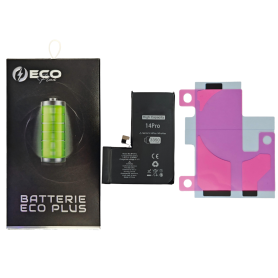
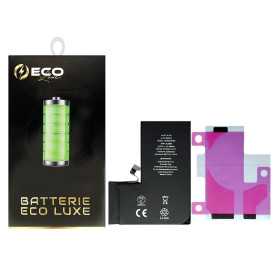
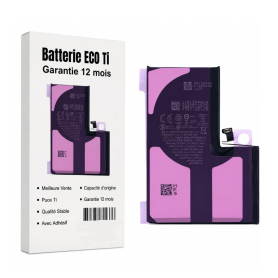
Batterie A2866 3200mAh iPhone 14 Pro avec Adhésifs - Pure Cobalt (ECO Ti)
Batterie A2866 pour iPhone 14 Pro, capacité 3200 mAh.Référence : A2866Capacité : 3200 mAhComposition : Pure CobaltLivré avec : adhésifsBatterie à poser en atelier en remplacement de la batterie d'origine. Manipulation réservée aux professionnels.

Batterie A2653 4352mAh iPhone 13 Pro Max (OEM) Diagnostic Affiche Pièce d’Origine
Finaliser la réparation d’un iPhone avec l’assistant de réparation Cette batterie sans logo Sur un iPhone 12 ou modèle ultérieur doté d’iOS 18, lorsqu’une batterie Apple neuve est installée,« Finaliser la réparation » apparaît en regard de Batterie jusqu’à ce que vous terminiez la réparation avec l’Assistant de réparation. Dans le cas d’un iPhone 12 ou modèle ultérieur doté d’iOS 18, il est possible de réutiliser une batterie d’origine sur un autre iPhone du même modèle. La date d’utilisation initiale, la capacité et le nombre de cycles de votre batterie sont indiqués dans Réglages > Batterie > État de santé de la batterie. Comment exécuter un diagnostic et finaliser la réparation de la batterie de l’iPhone 1. Assurez-vous que votre appareil est mis à jour vers iOS 18 2. Accédez à Réglages > Général > Informations > Historique des pièces et réparations 3. Appuyez sur "Redémarrer et finaliser la réparation" pour activer l’Assistant de réparation 4. Suivez les instructions à l’écran pour terminer l’étalonnage Après avoir terminé ce processus, votre batterie affichera 100 % de santé, et aucun message d’avertissement concernant des pièces non authentiques ne s`affichera. Remarques importantes : Votre iPhone doit être connecté au Wi-Fi Le niveau de batterie doit être supérieur à 20 % En cas d’échec du processus, redémarrez votre appareil et réessayez Si la réparation n`est pas terminée, la pièce risque de ne pas fonctionner de manière optimale, et certaines fonctionnalités (Face ID, Touch ID) peuvent être désactivées jusqu`à ce que l`étalonnage soit finalisé

Batterie A2653 4352mAh iPhone 13 Pro Max (Aucun pop-up/État 100%) Nécessaire BMS d'origine
ATTENTION : ÉTAT 100% - NÉCESSITE UN FLASHAGE
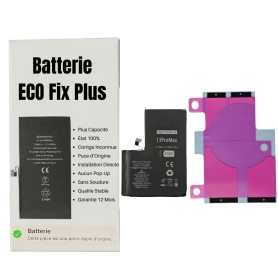
Batterie A2653 4650mAh iPhone 13 Pro Max (ECO Fix Plus) 130% Plus Durable - Aucun Pop-up / État 100%
Finaliser la réparation d’un iPhone avec l’assistant de réparation Cette batterie sans logo Sur un iPhone 12 ou modèle ultérieur doté d’iOS 18, lorsqu’une batterie Apple neuve est installée,« Finaliser la réparation » apparaît en regard de Batterie jusqu’à ce que vous terminiez la réparation avec l’Assistant de réparation. Dans le cas d’un iPhone 12 ou modèle ultérieur doté d’iOS 18, il est possible de réutiliser une batterie d’origine sur un autre iPhone du même modèle. La date d’utilisation initiale, la capacité et le nombre de cycles de votre batterie sont indiqués dans Réglages > Batterie > État de santé de la batterie. Comment exécuter un diagnostic et finaliser la réparation de la batterie de l’iPhone 1. Assurez-vous que votre appareil est mis à jour vers iOS 18 2. Accédez à Réglages > Général > Informations > Historique des pièces et réparations 3. Appuyez sur "Redémarrer et finaliser la réparation" pour activer l’Assistant de réparation 4. Suivez les instructions à l’écran pour terminer l’étalonnage Après avoir terminé ce processus, votre batterie affichera 100 % de santé, et aucun message d’avertissement concernant des pièces non authentiques ne s`affichera. Remarques importantes : Votre iPhone doit être connecté au Wi-Fi Le niveau de batterie doit être supérieur à 20 % En cas d’échec du processus, redémarrez votre appareil et réessayez Si la réparation n`est pas terminée, la pièce risque de ne pas fonctionner de manière optimale, et certaines fonctionnalités (Face ID, Touch ID) peuvent être désactivées jusqu`à ce que l`étalonnage soit finalisé
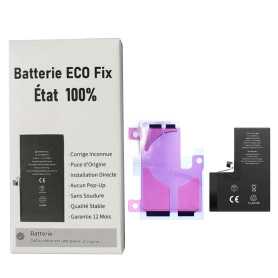
Batterie A2653 4352mAh iPhone 13 Pro Max (ECO Fix) Installation Directe - Aucun Pop-up / État 100%
Finaliser la réparation d’un iPhone avec l’assistant de réparation Cette batterie sans logo Sur un iPhone 12 ou modèle ultérieur doté d’iOS 18, lorsqu’une batterie Apple neuve est installée,« Finaliser la réparation » apparaît en regard de Batterie jusqu’à ce que vous terminiez la réparation avec l’Assistant de réparation. Dans le cas d’un iPhone 12 ou modèle ultérieur doté d’iOS 18, il est possible de réutiliser une batterie d’origine sur un autre iPhone du même modèle. La date d’utilisation initiale, la capacité et le nombre de cycles de votre batterie sont indiqués dans Réglages > Batterie > État de santé de la batterie. Comment exécuter un diagnostic et finaliser la réparation de la batterie de l’iPhone 1. Assurez-vous que votre appareil est mis à jour vers iOS 18 2. Accédez à Réglages > Général > Informations > Historique des pièces et réparations 3. Appuyez sur "Redémarrer et finaliser la réparation" pour activer l’Assistant de réparation 4. Suivez les instructions à l’écran pour terminer l’étalonnage Après avoir terminé ce processus, votre batterie affichera 100 % de santé, et aucun message d’avertissement concernant des pièces non authentiques ne s`affichera. Remarques importantes : Votre iPhone doit être connecté au Wi-Fi Le niveau de batterie doit être supérieur à 20 % En cas d’échec du processus, redémarrez votre appareil et réessayez Si la réparation n`est pas terminée, la pièce risque de ne pas fonctionner de manière optimale, et certaines fonctionnalités (Face ID, Touch ID) peuvent être désactivées jusqu`à ce que l`étalonnage soit finalisé
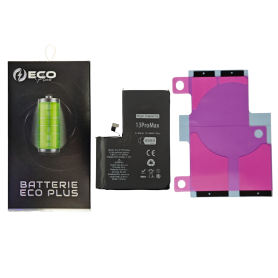
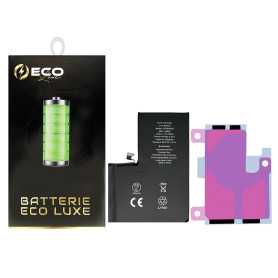
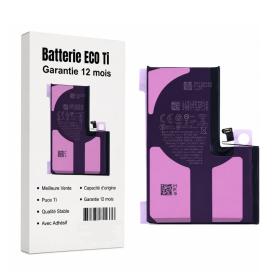
Batterie A2653 4352mAh iPhone 13 Pro Max avec Adhésifs - Pure Cobalt (ECO Ti)
Merci de bien noter que pour les le changement de batterie d’origine XR/XS/XSMax/11/11Pro/11ProMax/12/12 Mini/12 Pro/12 Pro Max, le téléphone indiquera systématiquement que la batterie doit être réparée. Cette information n’affectera pas l’utilisation normale du téléphone Batterie pour iPhone 13 Pro Max. Cette pièce détachée vous permettra de remplacer facilement & rapidement la batterie de votre iPhone 13 Pro Max.
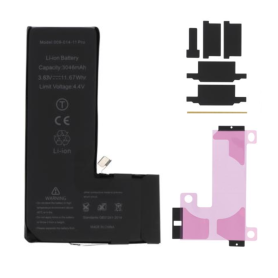
Batterie 616-00659/616-00660 3046mAh iPhone 11 Pro (Aucun pop-up/État 100%) Nécessaire BMS d'origine
ATTENTION : ÉTAT 100% - NÉCESSITE UN FLASHAGE
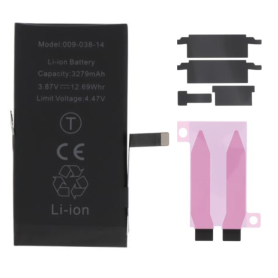
Batterie A2863 3279mAh iPhone 14 (Aucun pop-up/État 100%) Nécessaire BMS d'origine
ATTENTION : ÉTAT 100% - NÉCESSITE UN FLASHAGE
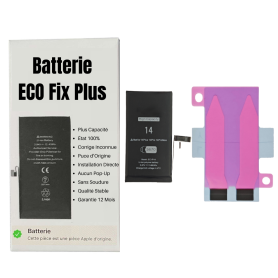
Batterie A2863 3590mAh iPhone 14 (ECO Fix Plus) 130% Plus Durable - Aucun Pop-up / État 100%
Finaliser la réparation d’un iPhone avec l’assistant de réparation Cette batterie sans logo Sur un iPhone 12 ou modèle ultérieur doté d’iOS 18, lorsqu’une batterie Apple neuve est installée,« Finaliser la réparation » apparaît en regard de Batterie jusqu’à ce que vous terminiez la réparation avec l’Assistant de réparation. Dans le cas d’un iPhone 12 ou modèle ultérieur doté d’iOS 18, il est possible de réutiliser une batterie d’origine sur un autre iPhone du même modèle. La date d’utilisation initiale, la capacité et le nombre de cycles de votre batterie sont indiqués dans Réglages > Batterie > État de santé de la batterie. Comment exécuter un diagnostic et finaliser la réparation de la batterie de l’iPhone 1. Assurez-vous que votre appareil est mis à jour vers iOS 18 2. Accédez à Réglages > Général > Informations > Historique des pièces et réparations 3. Appuyez sur "Redémarrer et finaliser la réparation" pour activer l’Assistant de réparation 4. Suivez les instructions à l’écran pour terminer l’étalonnage Après avoir terminé ce processus, votre batterie affichera 100 % de santé, et aucun message d’avertissement concernant des pièces non authentiques ne s`affichera. Remarques importantes : Votre iPhone doit être connecté au Wi-Fi Le niveau de batterie doit être supérieur à 20 % En cas d’échec du processus, redémarrez votre appareil et réessayez Si la réparation n`est pas terminée, la pièce risque de ne pas fonctionner de manière optimale, et certaines fonctionnalités (Face ID, Touch ID) peuvent être désactivées jusqu`à ce que l`étalonnage soit finalisé
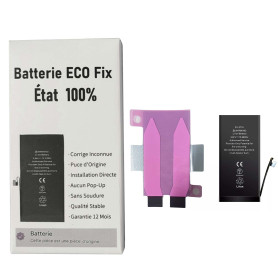
Batterie A2863 3279mAh iPhone 14 (ECO Fix) Installation Directe - Aucun Pop-up / État 100%
Finaliser la réparation d’un iPhone avec l’assistant de réparation Cette batterie sans logo Sur un iPhone 12 ou modèle ultérieur doté d’iOS 18, lorsqu’une batterie Apple neuve est installée,« Finaliser la réparation » apparaît en regard de Batterie jusqu’à ce que vous terminiez la réparation avec l’Assistant de réparation. Dans le cas d’un iPhone 12 ou modèle ultérieur doté d’iOS 18, il est possible de réutiliser une batterie d’origine sur un autre iPhone du même modèle. La date d’utilisation initiale, la capacité et le nombre de cycles de votre batterie sont indiqués dans Réglages > Batterie > État de santé de la batterie. Comment exécuter un diagnostic et finaliser la réparation de la batterie de l’iPhone 1. Assurez-vous que votre appareil est mis à jour vers iOS 18 2. Accédez à Réglages > Général > Informations > Historique des pièces et réparations 3. Appuyez sur "Redémarrer et finaliser la réparation" pour activer l’Assistant de réparation 4. Suivez les instructions à l’écran pour terminer l’étalonnage Après avoir terminé ce processus, votre batterie affichera 100 % de santé, et aucun message d’avertissement concernant des pièces non authentiques ne s`affichera. Remarques importantes : Votre iPhone doit être connecté au Wi-Fi Le niveau de batterie doit être supérieur à 20 % En cas d’échec du processus, redémarrez votre appareil et réessayez Si la réparation n`est pas terminée, la pièce risque de ne pas fonctionner de manière optimale, et certaines fonctionnalités (Face ID, Touch ID) peuvent être désactivées jusqu`à ce que l`étalonnage soit finalisé
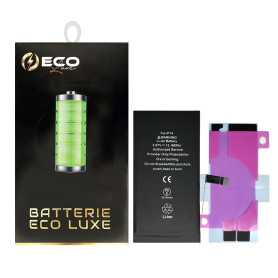
Batterie A2863 3279mAh iPhone 14 + Adhésifs - Puce Ti (ECO Luxe)
Batterie ECO Luxe A2863 de 3 279 mAh à puce Ti pour iPhone 14, avec adhésifs, pièce de remplacement pour la réparation du téléphone.
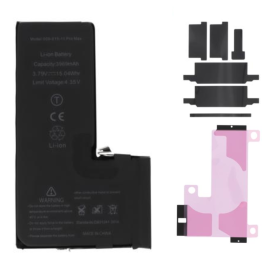
Batterie 616-00651/616-00653 3969mAh iPhone 11 Pro Max (Aucun pop-up/État 100%) Nécessaire BMS d'origine
ATTENTION : ÉTAT 100% - NÉCESSITE UN FLASHAGE
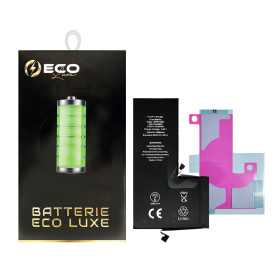
Batterie 616-00651/616-00653 3969mAh iPhone 11 Pro Max + Adhésifs - Puce Ti (ECO Luxe)
La puce Ti est utilisée par Apple dans sa batterie d'origine.